
Viac pluginov neznamená pomalší web. Zlé pluginy áno. Rozdiel je zásadný a väčšina odporúčaní na internete ho ignoruje – zameriavajú sa na počet hviezdičiek a dátum aktualizácie, no podstata leží úplne inde. Ak ste niekedy inštalovali plugin len preto, že ho používa „ďalších 200-tisíc ľudí“, a potom sa čudovali, prečo administrácia načítava celú večnosť, nie ste v tom sami. Otázka, ktorú si treba položiť, znie inak: ako vyberať pluginy pre WordPress tak, aby ste naozaj vedeli, čo robia s výkonom vášho webu ešte predtým, než kliknete na „Inštalovať“.
Odpoveď nie je o memorovaní zoznamu odporúčaných nástrojov. Spočíva v päťstupňovom filtri, ktorý môžete použiť okamžite: najprv si ujasnite presnú funkcionalitu, ktorú potrebujete – bez rozmýšľania nad konkrétnym pluginom. Potom porovnajte aspoň tri alternatívy, pričom hlavným kritériom bude ich výkonnostný dopad na server, nie len počet inštalácií. V treťom kroku overte technickú kondíciu pluginu cez štyri metriky: reálny dátum poslednej zmysluplnej aktualizácie, kompatibilitu s vašou verziou WordPressu, rýchlosť odozvy vývojára v oficiálnom support fóre a pomer otvorených versus vyriešených hlásení. Následne plugin otestujte na staging prostredí a zmerajte, o koľko milisekúnd predĺži čas načítania stránky – práve toto číslo rozhoduje o používateľskom zážitku. Nakoniec si spočítajte celkové náklady vrátane budúcich obnovovacích poplatkov, aby ste sa nedostali do pasce, kde „bezplatný“ nástroj v skutočnosti vyjde drahšie než platená alternatíva.
Každý ďalší plugin pridáva PHP požiadavky, CSS súbory a neraz aj JavaScript, čo priamo zaťažuje server. Na slovenskom zdieľanom hostingu, kde máte k dispozícii obmedzené zdroje, dokáže päť zle optimalizovaných pluginov predĺžiť načítanie stránky nad kritické tri sekundy – a vtedy strácate približne 40 % návštevníkov, ktorí jednoducho odídu skôr, než sa obsah vôbec zobrazí. Problém teda nie je v počte pluginov, ale v ich kvalite a v spôsobe, akým ich hodnotíte.
Koľko pluginov je príliš veľa? Skutočný vplyv na rýchlosť vášho webu
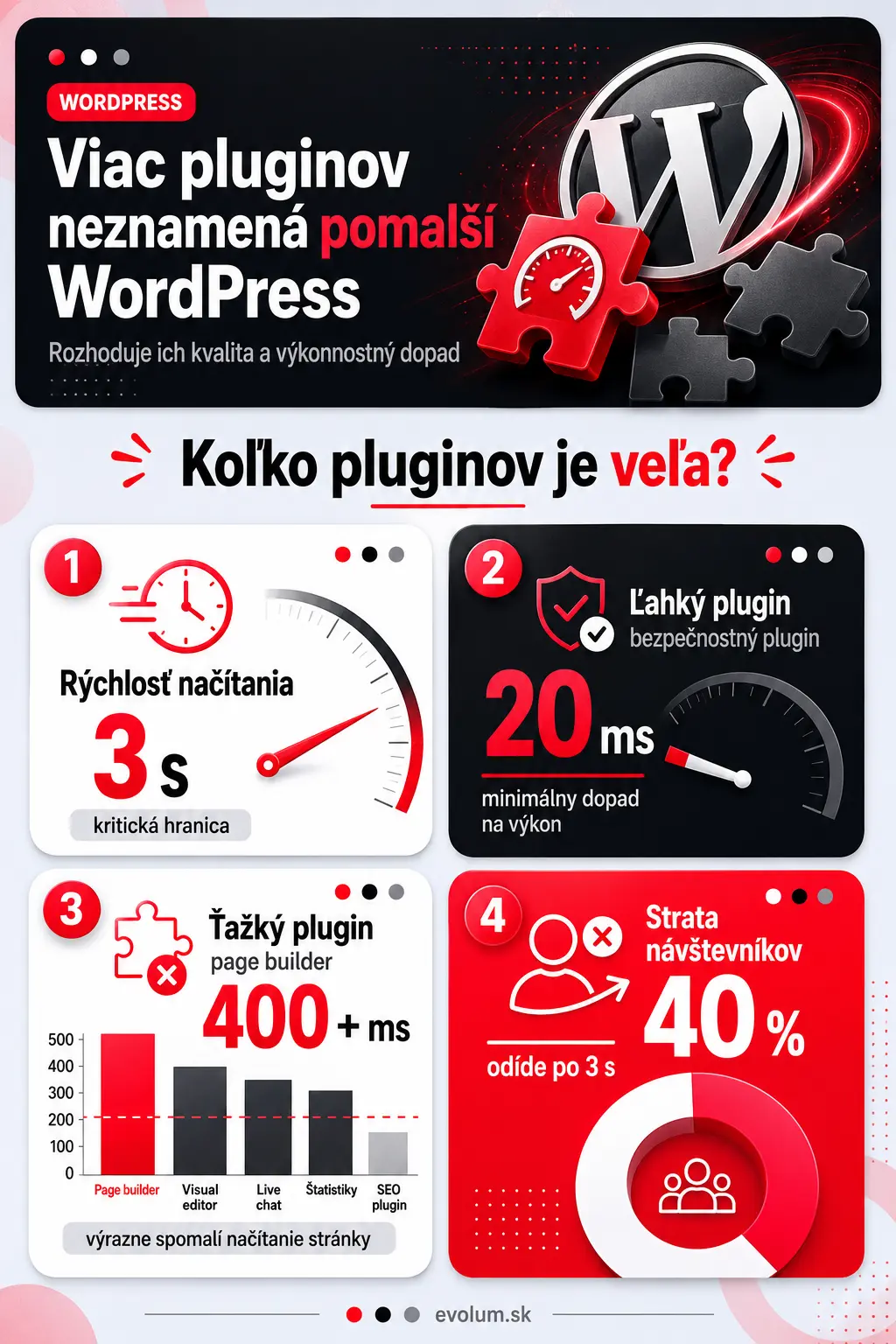
Číslo, ktoré vidíte v administrácii pri počte aktívnych pluginov, vám o výkone nepovie takmer nič. Rozhodujúci je typ a architektúra každého z nich. Kým dobre napísaný bezpečnostný plugin, ktorý len upravuje HTTP hlavičky, pridá k odozve servera sotva 20 milisekúnd, komplexný page builder môže bez problémov pridať 400 ms a viac. Keby ste mali dvadsať tých prvých, web by bežal svižne. Stačia však dva zlé a návštevník to pocíti okamžite.
Čo hovoria čísla: benchmark výkonnostného dopadu
Z praktických meraní na typických slovenských hostingoch s PHP 8.1 a bez externého cacheovania vychádzajú orientačné réžie jednotlivých kategórií pluginov takto:
- Ľahké pluginy (do 50 ms): sem patria nástroje na presmerovania, jednoduché bezpečnostné hlavičky, odstránenie emoji skriptov alebo vypnutie XML-RPC. Ich vplyv je minimálny aj pri viacerých kusoch.
- Stredne ťažké pluginy (50 – 200 ms): SEO pluginy, jednoduché kontaktné formuláre, caching riešenia (ktoré pri správnom nastavení naopak celkový čas skracujú), optimalizátory obrázkov pracujúce na pozadí.
- Ťažké pluginy (200 – 500+ ms): vizuálne page buildery, komplexné štatistické nástroje, ktoré vykonávajú databázové dotazy na každej stránke, live chat widgety načítavajúce externé skripty.
Tieto čísla sú len orientačné, pretože réžia závisí aj od konkrétneho serverového prostredia. Na zdieľanom hostingu s pomalším diskom a nižším CPU limitom sa môžu hodnoty ľahko zdvojnásobiť. Preto neexistuje univerzálny „bezpečný počet“ pluginov – existuje len bezpečná kombinácia takých, ktorých dopad ste si overili.
Praktický tip: Na rýchle porovnanie réžie dvoch alternatívnych pluginov vám stačí bezplatná verzia Query Monitor. Aktivujte ju na staging webe, otvorte stránku, ktorá obsahuje prvky pluginu (napríklad formulár), a v záložke „Queries“ sledujte počet databázových dotazov a čas ich spracovania. Slušne napísaný plugin by mal na jednu stránku vygenerovať nanajvýš 5 až 15 vlastných dotazov. Všetko výrazne nad touto hranicou znamená, že nástroj buď neefektívne pracuje s databázou, alebo robí prácu, ktorá sa dala vykonať jednoduchšie.
Ako identifikovať pluginy, ktoré brzdia váš web práve teraz
Nemusíte hádať. Na bežiacom webe stačí použiť voľne dostupné online nástroje ako PageSpeed Insights alebo GTmetrix a pozrieť sa do sekcie waterfall. Tam uvidíte, ktoré súbory sa načítavajú najdlhšie. Ak medzi nimi nájdete CSS alebo JavaScript patriaci pluginu, ktorý na danej stránke vôbec nepotrebujete (napríklad slider na statickej domovskej stránke, ktorý sa neotáča), máte kandidáta na okamžité odstránenie alebo aspoň na podmienené načítavanie.
Ďalším varovným signálom je pomalá administrácia. Keď sa dashboard WordPressu načítava výrazne dlhšie než samotný web, vinníkom často býva plugin, ktorý na pozadí synchronizuje dáta s externou službou alebo vykonáva ťažké analýzy pri každom obnovení stránky. V administrácii si otvorte Nástroje → Zdravie stránky (Site Health) a prejdite na kartu Info. V časti „Aktívne pluginy“ zistíte, ktoré z nich naposledy komunikovali s databázou a môžete začať cielenou diagnostikou.
Kedy je plugin riešením a kedy hľadať alternatívu
Predstavte si, že potrebujete pridať na stránku jednoduché tlačidlo späť nahor. Vyhľadáte si plugin, nainštalujete ho a vaša stránka zrazu načíta ďalších 120 kB JavaScriptu, ktorý ste predtým nemali. Pritom presne tú istú funkcionalitu by ste vedeli dosiahnuť piatimi riadkami čistého CSS a tromi riadkami HTML vloženými do pätičky cez funkciu `wp_footer` v súbore `functions.php`. Rozdiel? Nula milisekúnd réžie naviac oproti tučnému balíku, ktorý so sebou plugin priniesol.
Mnohé bežné požiadavky sa dajú riešiť bez inštalácie ďalšieho kódu tretích strán. Drobné vizuálne úpravy, ako sú farby, okraje či skrytie prvkov na mobilných zariadeniach, spravíte cez Dodatočné CSS priamo v Customizeri. Základné presmerovania starých URL adries pokryje váš SEO plugin, ktorý už pravdepodobne máte. A napojenie na externú službu, povedzme email marketingovú platformu, je často lepšie realizovať cez jej vlastné vložené formuláre než cez robustný plugin, ktorý si ťahá celé knižnice len kvôli jednej funkcii.
Riziká prílišnej závislosti na pluginoch (vendor lock-in)
Osobitnou kapitolou je situácia, keď si celý web postavíte na jednom masívnom plugine – napríklad na komplexnom page builderi s desiatkami proprietárnych blokov. V okamihu, keď vývojár zmení licenčné podmienky, zvýši cenu o 300 % alebo projekt úplne opustí, vaša stránka sa stáva neudržiavateľnou. Obsah sa síce nestratí, ale bez aktívneho pluginu sa zobrazí ako hromada krátkych kódov (shortcodes), ktorým nikto nerozumie.
Aby ste sa tomuto scenáru vyhli, preferujte pluginy, ktoré ukladajú obsah v štandardnom HTML a využívajú natívne WordPress funkcie. Pri všetkých nástrojoch, ktoré výrazne ovplyvňujú štruktúru stránky, si vopred overte, ako vyzerá export dát po ich vypnutí. Ak vývojár neponúka čistý prevod na štandardné Gutenberg bloky alebo aspoň export do CSV, považujte to za vážne riziko. Pri kľúčových funkcionalitách e-shopu, ako sú platobné brány alebo doprava, je obzvlášť dôležité, aby ste vedeli plynule prejsť na alternatívne riešenie bez straty objednávok.
Hodnotiaci rámec pre výber pluginov: 5 kritérií, na ktorých skutočne záleží
Keď stojíte pred výberom, nestačí letmo skontrolovať počet hviezdičiek. Potrebujete systém, ktorý odfiltruje emócie a marketingové reči. Pätica kritérií nižšie je zoradená podľa dôležitosti a ku každému sme priradili váhu, ktorá odráža, ako veľmi ovplyvní dlhodobú spoľahlivosť vášho webu. Celkový bodový zisk pluginu si môžete jednoducho vypočítať – každému kritériu priraďte hodnotenie 0 až 10 a vynásobte ho váhou.
| Kritérium | Váha | Kľúčová otázka |
|---|---|---|
| Technická kvalita a údržba | 25 % | Je kód aktuálny a vývojár reaguje na problémy? |
| Výkonnostný dopad | 30 % | Koľko milisekúnd pridá plugin k načítaniu stránky? |
| Kompatibilita a konflikty | 20 % | Bude fungovať s mojou zostavou pluginov a témou? |
| Dlhodobá udržateľnosť a náklady | 15 % | Koľko zaplatím celkovo za 3 roky vrátane réžie? |
| Bezpečnosť a reputácia | 10 % | Má plugin za sebou čistú históriu bez zraniteľností? |
Kritérium 1: Technická kvalita a údržba (váha: 25 %)
Nehľaďte len na to, že plugin bol „aktualizovaný pred týždňom“. Táto informácia môže byť zavádzajúca – niektorí vývojári vydávajú kozmetické aktualizácie len preto, aby si udržali svieži dátum. Omnoho viac prezradí pomer uzavretých a otvorených vlákien v support fóre. Keď má plugin 80 % nevyriešených hlásení a posledných desať otázok zostalo bez odpovede dlhšie než dva mesiace, vývojár buď projekt opustil, alebo nestíha – a vy nemôžete čakať, že váš problém vyrieši prioritne.
Ďalší pohľad ponúka história verzií. Kvalitne spravovaný plugin pridáva nové funkcionality postupne a v changelogu uvádza, čo presne opravil. Ak vidíte, že za posledný rok pribudlo päť nových veľkých funkcií, ale ani jedna oprava chyby, je to varovný signál. Znamená to, že prioritu má predaj, nie stabilita.
Technická poznámka: Na stránke pluginu v repozitári WordPress.org si prepnite na kartu „Development“ a pozrite si štruktúru súborov. Ak priečinok obsahuje desiatky PHP súborov bez jasného členenia a žiaden z nich nepoužíva moderné PHP konštrukcie, kód pravdepodobne vznikol rýchlo a bude náročný na údržbu. Toto je síce pohľad pre pokročilejších, no aj bežný používateľ si vie urobiť predstavu podľa celkového dojmu – čisté, komentované zdrojové kódy sú znakom poctivého vývoja.
Kritérium 2: Výkonnostný dopad (váha: 30 %)
Toto kritérium má najvyššiu váhu, pretože priamo ovplyvňuje používateľský zážitok aj pozície vo vyhľadávaní. Neexistuje spôsob, ako výkonnostný dopad zistiť bez testovania. V popise pluginu výrobca nikdy nenapíše „pridáva 300 ms k času načítania“, aj keby to bola pravda. Musíte si ho odmerať sami.
Najspoľahlivejšiu predstavu získate na staging prostredí. Zmerajte čas načítania kľúčovej stránky pred aktiváciou pluginu, potom po nej a porovnajte. Pozerajte sa na metriky Time to First Byte (TTFB) a Largest Contentful Paint (LCP). Pri dobre napísanom plugine by sa LCP nemalo zhoršiť o viac než 150 ms. Všetko výrazne nad touto hranicou je dôvodom hľadať alternatívu.
Ak nemáte možnosť testovať na stagingu, sledujte aspoň typ funkcionality. Notoricky ťažké bývajú pluginy, ktoré na frontende načítavajú vlastný jQuery, vkladajú sledovacie skripty tretích strán alebo pri každom obnovení stránky prepočítavajú štatistiky v reálnom čase. Jednoduchý test: otvorte si zdrojový kód stránky (Ctrl+U) a vyhľadajte názov pluginu. Počet výskytov vám napovie, koľko súborov pridáva.
Kritérium 3: Kompatibilita a konflikty (váha: 20 %)
Čím viac pluginov máte, tým väčšia je pravdepodobnosť, že sa dva z nich pobijú o rovnaký háčik (hook) alebo budú načítavať rozdielne verzie tej istej knižnice. Typickým príkladom je konflikt medzi dvoma cachovacími pluginmi, ktoré sa snažia oba minifikovať tie isté súbory, alebo medzi bezpečnostným nástrojom a formulárom, ktorý potrebuje odosielať AJAX požiadavky.
Pred inštaláciou nového pluginu sa oplatí stráviť dve minúty v záložke support fóra a vyhľadať názov vášho kľúčového pluginu (napríklad WooCommerce) spolu s názvom nového kandidáta. Ak za posledných šesť mesiacov pribudlo niekoľko vlákien o vzájomných konfliktoch, vyberte si inú cestu. Na väčších projektoch je nevyhnutné otestovať plugin na staging prostredí, kde máte presnú kópiu svojej zostavy. Staging dnes ponúka väčšina slovenských hostingov vrátane WebSupportu a WEDOSu, a jeho vytvorenie trvá približne päť minút.
Kritérium 4: Dlhodobá udržateľnosť a celkové náklady (váha: 15 %)
Cena, ktorú vidíte na štítku, je len začiatok. Pri platených pluginoch si spočítajte celkové náklady na vlastníctvo (TCO) za tri roky – najbežnejší životný cyklus webu pred väčším redizajnom. Do úvahy berte:
- Jednorazovú licenčnú cenu alebo ročné predplatné.
- Náklady na prípadný upgrade na vyššiu verziu, ak potrebujete funkcie, ktoré základný balík neponúka.
- Čas, ktorý strávite konfiguráciou a údržbou pluginu.
- Výkonnostnú daň, teda či kvôli pluginu nebudete musieť prejsť na drahší hosting.
Príklad: bezplatný slider plugin môže byť na prvý pohľad zadarmo. Lenže ak kvôli nemu narastie čas načítania stránky nad tri sekundy a stratíte časť zákazníkov, vaše skutočné náklady sú vyššie, než keby ste si kúpili ľahší platený nástroj za 39 eur ročne. Podobne, keď sa rozhodnete pre premium formulárový plugin za 79 eur ročne, no ten vyžaduje, aby ste si zároveň predplatili jeho add-on za ďalších 29 eur, pretože inak nevie posielať prílohy, celková ročná cena sa šplhá na 108 eur.
| Typ nákladu | Bezplatný plugin (priemerný) | Prémiový plugin (jednorazovo 69 € + 39 €/rok) |
|---|---|---|
| Nákupná cena (3 roky) | 0 € | 69 € + 78 € = 147 € |
| Čas na konfiguráciu a opravy | 3 hodiny ročne (45 € pri 15 €/hod) | 1 hodina ročne (15 €) |
| Dodatočné náklady na hosting (kvôli réžii) | 0 – 60 € ročne (pri prechode na VPS) | 0 € |
| Náklady na výmenu po 2 rokoch (ak vývojár skončí) | 4 hodiny práce (60 €) | 0 € |
| Celkové 3-ročné TCO | 195 € – 375 € | 192 € |
Praktický tip: Pri každom platenom plugine si pred kúpou zistite, či ponúka fixnú doživotnú licenciu (lifetime deal). Niektorí vývojári na platformách ako AppSumo alebo priamo na svojich stránkach predávajú doživotný prístup za cenu dvojročného predplatného. Pri nástrojoch, ktoré plánujete používať dlhodobo, sa vám to oplatí aj vtedy, keď je počiatočný výdavok vyšší. Dôkladne si však prečítajte podmienky – lifetime sa niekedy vzťahuje len na konkrétnu hlavnú verziu a prechod na ďalšiu generáciu pluginu je spoplatnený.
Kritérium 5: Bezpečnosť a reputácia (váha: 10 %)
Posledné kritérium má najnižšiu váhu, nie preto, že by bezpečnosť nebola dôležitá, ale preto, že ak ste dôslední v prvých štyroch bodoch, bezpečnostné riziko väčšinou vylúčite prirodzene. Aj tak sa oplatí stráviť minútu na stránkach ako WPScan Vulnerability Database alebo Patchstack, kde si zadáte názov pluginu a uvidíte históriu nahlásených zraniteľností. Jeden alebo dva dávne incidenty, ktoré vývojár rýchlo opravil, nie sú problém. Červenou vlajkou je opakovaný výskyt rovnakej chyby alebo úplná ignorancia nahlásení. Pozor si dajte aj na pluginy distribuované mimo oficiálneho repozitára, najmä na nulované (nulled) verzie prémiových nástrojov. Tie okrem legálneho rizika takmer vždy obsahujú zadné vrátka a ich používanie je najrýchlejšia cesta k napadnutiu webu.
Ako otestovať plugin bez rizika poškodenia ostrého webu
Každý nový plugin by mal prejsť cez testovacie prostredie. Ani vysoké hodnotenie a tisíce inštalácií nezaručujú, že sa s vašou konkrétnou zostavou nepobije.
Vytvorenie staging prostredia za 10 minút
Staging je presná kópia vášho webu, na ktorej môžete bezpečne skúšať zmeny. U slovenských poskytovateľov to dnes býva štandardná súčasť administrácie hostingu. Vo WebSupporte stačí v zákazníckej administrácii pri doméne kliknúť na „Vytvoriť staging“, počkať pár minút a máte hotovo. Podobne to funguje aj u WEDOSu, LightCompu alebo na serveroch s administráciou cPanel cez nástroj Softaculous. Ak váš hosting staging neponúka, môžete si web naklonovať lokálne pomocou bezplatného nástroja Local by Flywheel a pracovať na vlastnom počítači.
Po vytvorení stagingu si nastavte heslo, aby sa na testovaciu verziu nedostali návštevníci ani vyhľadávače. Následne na ňom aktivujte plugin, ktorý chcete otestovať, a prejdite si kľúčové stránky.
Kontrolný zoznam pred aktiváciou na ostrom webe
Predtým, ako plugin pustíte do ostrej prevádzky, overte týchto päť bodov:
- Stránka sa načíta bez viditeľných chýb a jej dizajn sa nerozpadol.
- Čas načítania (TTFB a LCP) sa nezhoršil o viac než 150 ms.
- Základné akcie – odoslanie formulára, prihlásenie používateľa, vloženie produktu do košíka – fungujú bez prerušenia.
- V konzole prehliadača (F12 → Console) nepribudli žiadne nové chybové hlásenia.
- Pluginy, ktoré ste používali doteraz, sa nezačali správať neštandardne.
Praktický tip: Pri testovaní nezabudnite prepnúť WordPress do režimu ladenia. Do súboru `wp-config.php` pridajte riadky `define(‚WP_DEBUG‘, true);` a `define(‚WP_DEBUG_LOG‘, true);`. Prípadné PHP chyby sa vám zapíšu do súboru `debug.log` v priečinku `wp-content`. Po otestovaní ladenie vždy vypnite – na ostrom webe by malo ostať deaktivované.
Čo robiť, keď plugin spôsobí pád webu
Ak po aktivácii pluginu uvidíte len bielu obrazovku alebo chybové hlásenie, zachovajte pokoj. Web sa dá takmer vždy obnoviť do niekoľkých minút. Pripojte sa cez FTP klienta (napríklad FileZilla) k svojmu hostingu, prejdite do priečinka `wp-content/plugins` a premenujte priečinok problematického pluginu – stačí pridať na koniec názvu `_off`. WordPress ho okamžite prestane načítavať a administrácia bude opäť prístupná. Následne sa prihláste a plugin buď úplne odstráňte, alebo kontaktujte jeho podporu s popisom situácie. Ak ste pred experimentovaním urobili zálohu (napríklad cez hostingové rozhranie alebo plugin UpdraftPlus), môžete web vrátiť do predošlého stavu jedným kliknutím. Zálohovanie pred každým väčším zásahom nie je zdržiavanie, ale základný bezpečnostný návyk, ktorý vám raz zachráni desiatky hodín práce.
Lokálne alternatívy a riešenia šité na mieru slovenskému trhu
Globálne pluginy často počítajú s tým, že prevádzkujete web v Spojených štátoch. Výsledkom je, že napojenie na slovenskú poštu, Heureku alebo lokálne platobné brány vyžaduje ďalšie vrstvy kódu, ktoré by ste pri dobre zvolenom lokálnom riešení nepotrebovali.
Prečo globálne pluginy nie vždy stačia
Typickým problémom je GDPR. Európske nariadenie síce platí jednotne, no slovenský Úrad na ochranu osobných údajov vyžaduje dvojitý súhlas (opt-in) pri cookies a prísnejšie požiadavky na uchovávanie logov. Univerzálny consent plugin, ktorý je nastavený podľa amerických štandardov, vás môže dostať do rozporu s miestnou legislatívou, hoci na prvý pohľad funguje.
Podobne sú na tom platobné brány. Integrovať GP webpay alebo ComfortPay do WooCommerce cez generický plugin, ktorý nepozná špecifiká slovenských bánk, je zdĺhavé a výsledok býva nespoľahlivý. Vyhradené slovenské a české pluginy sú v takýchto prípadoch nielen jednoduchšie na nasadenie, ale často aj výkonnejšie, pretože ich vývojári optimalizovali presne pre domáce prostredie.
Slovenské a české pluginy, ktoré riešia lokálne potreby
Na trhu existuje niekoľko osvedčených lokálnych nástrojov, ktoré stoja za pozornosť:
- Packeta pre WooCommerce – oficiálny plugin od Zásielkovne, ktorý priamo komunikuje s ich API, umožňuje výber výdajných miest v košíku a automaticky sťahuje štítky. Oproti univerzálnym dopravným pluginom je citeľne ľahší.
- Heureka overené zákazníkmi – nástroj od Heureky na zbieranie recenzií a vystavovanie certifikátu. Spolupracuje so slovenskými aj českými e-shopmi a jeho inštalácia je otázkou niekoľkých minút.
- Platobná brána Tatra banka pre WooCommerce – riešenie od slovenského vývojára, ktoré podporuje GP webpay aj ComfortPay v rámci jedného pluginu. Jeho výhodou je, že pri každej aktualizácii bankových rozhraní reaguje promptne.
- GDPR Cookie Consent pre Slovensko – viacerí lokálni vývojári ponúkajú odľahčené verzie consent pluginov, ktoré sú prednastavené podľa slovenského výkladu zákona a nenačítavajú zbytočné externé fonty ani skripty.
| Funkcionalita | Globálny plugin (príklad) | Lokálny plugin (príklad) | Hlavný benefit lokálnej verzie |
|---|---|---|---|
| Výdajné miesta Packeta | Flexible Shipping | Packeta (oficiálny) | Priame API, žiadne medzivrstvy, nižšia réžia |
| Recenzie a certifikát Heureka | Customer Reviews for WooCommerce | Heureka overené zákazníkmi | Automatická synchronizácia, certifikát v slovenčine |
| Platobná brána Tatra banka | Besteron Payment Gateway | TB Platby pre WooCommerce | Jednoduchšia integrácia, promptná reakcia na zmeny banky |
| GDPR cookie lišta | Complianz | GDPR SK Consent (ľahká verzia) | Slovenská právna predloha, menší výkonnostný dopad |
Praktický tip: Pred inštaláciou lokálneho pluginu si vždy overte, či jeho vývojár aktívne komunikuje v slovenských alebo českých WordPress skupinách (napríklad na Facebooku). Komunita je malá a meno vývojára, ktorý tu dlhodobo pôsobí, je lepšou zárukou než anonymný profil na repozitári.
Špecifiká zdieľaných hostingov a ich vplyv na výber pluginov
Väčšina slovenských webov stále beží na zdieľaných hostingoch, kde máte obmedzenú pamäť (typicky 128 – 256 MB memory limit) a nemôžete používať WP-CLI ani pokročilé serverové cacheovanie. Preto sa musíte vyhýbať pluginom, ktoré spúšťajú dlhotrvajúce procesy na pozadí – napríklad generovanie rozsiahlych PDF faktúr priamo pri odoslaní objednávky alebo komplexné štatistické prepočty na každej stránke. Takéto operácie je vhodnejšie outsourcovať na externú službu (napríklad fakturáciu cez SuperFaktúru cez API, nie cez ťažký plugin) alebo ich presunúť na plánované cron úlohy mimo špičky.
Ak váš hosting podporuje len staršiu verziu PHP, napríklad 7.4, môžete naraziť na pluginy, ktoré vyžadujú PHP 8.0 a vyššie. V takom prípade je najrozumnejším riešením prejsť na modernejší hosting – nielen kvôli pluginom, ale aj kvôli bezpečnosti a celkovému výkonu. Rozdiel v rýchlosti medzi PHP 7.4 a 8.2 môže na tom istom webe predstavovať 15 až 25 % času spracovania požiadavky.
Pravidelný audit pluginov: ako udržať váš web rýchly a bezpečný dlhodobo
Výber pluginov nie je jednorazová udalosť. Web sa vyvíja, pluginy pribúdajú a niektoré zostávajú aktívne len preto, že ste na ne zabudli. Pravidelný audit raz za tri mesiace je najlacnejšia poistka proti postupnej degradácii výkonu.
15-minútový audit pluginu: čo kontrolovať každé tri mesiace
Na túto rýchlu kontrolu nepotrebujete žiadne špeciálne nástroje. Stačí prejsť si zoznam aktívnych pluginov a pri každom si položiť štyri otázky:
- Použil som tento plugin v posledných troch mesiacoch na niečo, čo by bez neho nešlo?
- Existuje jednoduchší spôsob, ako dosiahnuť rovnaký výsledok – napríklad cez vlastný kód alebo nastavenie iného už nainštalovaného nástroja?
- Nezačal plugin v poslednom období načítavať nové externé skripty, ktoré predtým nepoužíval? (Overíte cez waterfall v GTmetrix.)
- Je plugin stále udržiavaný a kompatibilný s aktuálnou verziou WordPressu?
Ak je odpoveď na prvú otázku „nie“ a na druhú „áno“, okamžite plugin deaktivujte a odstráňte.
Ako identifikovať duplicitné a prekrývajúce sa funkcionality
Časom sa ľahko stane, že bezpečnostný plugin, cachovací plugin a SEO plugin všetky tri riešia presmerovania alebo nastavujú bezpečnostné hlavičky. Na prvý pohľad to nie je vidieť, no na pozadí sa spúšťajú viacnásobné kontroly, ktoré zaťažujú procesor. Rýchlu inventúru urobíte tak, že si do tabuľky vypíšete kľúčové funkcie každého pluginu (napríklad: minifikácia CSS, blokovanie botov, XML sitemap, lazy loading). Keď nájdete rovnakú funkciu pri dvoch rôznych nástrojoch, rozhodnite sa, ktorý z nich ju bude vykonávať, a v nastaveniach druhého ju vypnite. Ušetríte tým nielen výkon, ale aj predídete vzácnym konfliktom, ktoré sa prejavujú občasnými chybami ťažko reprodukovateľnými na stagingu.
Kedy je čas plugin vymeniť (a kedy ho úplne odstrániť)
Rozhodovací strom je jednoduchý. Začína otázkou: spomaľuje plugin merateľne môj web? Ak áno, existuje ľahšia alternatíva? Ak áno, vymeňte ho. Ak alternatíva neexistuje, pýtajte sa, či je daná funkcionalita naozaj nevyhnutná – veľa vecí, ktoré sme kedysi považovali za esenciálne, dnes pokryje samotné jadro WordPressu (napríklad lazy loading obrázkov alebo základné SEO značky). Keď zistíte, že funkciu nepotrebujete vôbec, plugin jednoducho odstráňte. Konkrétny príklad: pred rokmi bol populárny plugin na vkladanie Google Analytics kódu. Dnes väčšina moderných tém umožňuje vložiť merací kód cez hlavičku v nastaveniach alebo to zvládne SEO plugin, ktorý už máte. Pôvodný analytický plugin tak môže ísť preč a vy získate rýchlejšiu administráciu aj frontend.
Praktický tip: Po odstránení každého pluginu spustite čistenie databázy. Mnohé nástroje po sebe zanechajú záznamy v tabuľkách `wp_options` a `wp_postmeta`, ktoré nikto nezmaže. Doprajte si päť minút s pluginom Advanced Database Cleaner (ktorý po vyčistení zasa môžete deaktivovať) a zbavte sa osirelých metadát. Výsledkom býva databáza ľahšia o niekoľko megabajtov a svižnejšie odozvy v administrácii.
Čo rozhoduje v praxi
Výber pluginov nie je o hľadaní toho jediného správneho nástroja. Je to systémové rozhodovanie, ktoré začína otázkou „čo skutočne potrebujem“ a končí meraním výkonu na stagingu. Keď si tento proces osvojíte, prestanete sa báť, že inštaláciou ďalšieho pluginu zlomíte rýchlosť webu, a naopak získate istotu, že každý pridaný kód slúži presne svojmu účelu bez skrytej dane.
Kľúčová myšlienka, ktorú si odneste, je, že cena pluginu sa nepočíta len v eurách. Meriate ju aj v milisekundách načítania, v hodinách strávených riešením konfliktov a v riziku, že o dva roky ostanete s nefunkčným kódom, ktorý nikto neopraví. Ak vás pri najbližšom výbere ako prvé napadne pozrieť sa na počet aktívnych inštalácií, spomeňte si na päť vážených kritérií a dajte im prednosť.
Ešte dnes si nájdite 15 minút a prejdite si zoznam aktívnych pluginov podľa kontrolných otázok z kapitoly o audite. Je vysoko pravdepodobné, že nájdete aspoň jeden kúsok, ktorý tam visí úplne zbytočne. Jeho odstránením nezrýchlite web o desiatky percent, no bude to najlacnejšia optimalizácia, akú ste kedy urobili. A presne z takýchto malých rozhodnutí sa skladá web, ktorý je rýchly, bezpečný a v konečnom dôsledku aj lacnejší na prevádzku.
Často kladené otázky o tom, ako vyberať pluginy pre WordPress
Ak deaktivujem plugin, ostanú po ňom v databáze zvyšky, ktoré spomaľujú web?
Áno, väčšina pluginov po deaktivácii aj odinštalovaní zanechá v databáze záznamy, najmä v tabuľkách wp_options a wp_postmeta. Tieto osirotené dáta samy osebe nespôsobia dramatické spomalenie webu, no pri desiatkach takýchto zvyškov môže byť administrácia citeľne lenivejšia. Odporúčame po odstránení pluginu spustiť čistenie cez bezplatný nástroj Advanced Database Cleaner, ktorý identifikuje a odstráni nepotrebné meta záznamy. Po vyčistení nástroj opäť deaktivujte, aby sám nezaťažoval výkon.
Ako zistím, že vývojár pluginu projekt opustil, kým nie je neskoro?
Varovným signálom je, keď plugin nemá za posledných šesť mesiacov žiadnu zmysluplnú aktualizáciu a v support fóre pribúdajú nevyriešené vlákna. Spoľahlivý indikátor je aj pomer uzavretých a otvorených hlásení – ak presiahne 40 % nevyriešených, vývojár pravdepodobne nestíha alebo projekt opúšťa. Ďalším krokom je pozrieť sa na stránku vývojára, či plugin stále propaguje a predáva. Pri kľúčových nástrojoch odporúčame mať vopred vyhliadnutú alternatívu, aby ste v prípade výpadku mohli reagovať do niekoľkých dní.
Naozaj platí, že viac pluginov automaticky neznamená pomalší web?
Platí to len čiastočne. Samotný počet pluginov nie je rozhodujúci – záleží na tom, aké sú to pluginy a ako sú napísané. Kvalitný bezpečnostný plugin, ktorý iba upravuje HTTP hlavičky, môže pridať sotva 20 milisekúnd réžie. Naopak, jeden zle optimalizovaný page builder dokáže pridať 400 ms a viac. Keby ste mali dvadsať ľahkých, dobre napísaných nástrojov, web pobeží svižnejšie než s piatimi ťažkými. Kľúčom je pozerať sa na výkonnostný dopad jednotlivých pluginov, nie na ich počet.
Ako dlho trvá zmysluplný audit pluginov na priemerne veľkom webe?
Pri webe s 15 až 25 aktívnymi pluginmi zaberie kompletný audit podľa kontrolného zoznamu z článku približne 60 až 90 minút. Prvých 15 minút venujete rýchlemu prehľadu – identifikujete pluginy, ktoré ste za posledné tri mesiace nepoužili. Ďalších 30 minút strávite kontrolou duplicitných funkcionalít a výkonnostným testovaním na stagingu. Zvyšný čas pripadá na hľadanie alternatív a samotné odinštalovanie nepotrebných nástrojov. Po prvom dôkladnom audite vám následné štvrťročné kontroly zaberú sotva 20 minút.
Čo robiť, keď mám plugin, ktorý potrebujem, ale výrazne spomaľuje administráciu?
Ak plugin spomaľuje len administráciu a nie frontend pre návštevníkov, riešením môže byť jeho podmienené načítavanie. Cez vlastný kód vo functions.php môžete zabezpečiť, aby sa réžia pluginu aktivovala iba na konkrétnych stránkach administrácie, kde ho reálne používate. Ak je to možné, presuňte funkcionalitu na externú službu – napríklad fakturáciu riešte cez API napojenie na SuperFaktúru namiesto ťažkého fakturačného pluginu. V najhoršom prípade hľadajte odľahčenú alternatívu, aj keby bola platená, pretože strata produktivity v pomalej administrácii je reálny náklad.
Je bezpečné používať plugin, ktorý nemá oficiálnu slovenskú lokalizáciu?
Áno, absencia slovenčiny nie je bezpečnostným rizikom. Dôležitejšie je, či plugin správne spracúva slovenské znaky (UTF-8), najmä ak ukladá dáta do databázy – nesprávne kódovanie môže spôsobiť problémy pri exportoch alebo zálohách. Pri pluginoch, ktoré pracujú s dátumami, si overte, či podporujú európsky formát (DD.MM.RRRR). Pri GDPR nástrojoch a cookie lištách je absencia lokalizácie väčší problém, pretože právne texty musia byť v slovenčine – v týchto prípadoch siahnite radšej po lokálnej alternatíve.
Môžem na testovanie pluginu použiť lokálnu inštaláciu WordPressu namiesto stagingu na hostingu?
Môžete, no výsledky nemusia byť úplne reprezentatívne. Lokálna inštalácia beží na vašom počítači, ktorý má zvyčajne výrazne viac výkonu než zdieľaný hosting, takže prípadné spomalenie sa nemusí prejaviť. Na orientačné otestovanie funkcionality a kompatibility s inými pluginmi je však lokálny web úplne postačujúci. Nástroj Local by Flywheel je na to ideálny – jeho inštalácia trvá päť minút a vytvoríte si presnú kópiu svojho webu. Výkonnostné merania si ale vždy overte aj na stagingu priamo na vašom hostingovom účte.