Máte funkčný WordPress web. Predáva vaše služby, prináša zákazníkov a vizuálne funguje presne podľa vašich predstáv. Zrazu však namiesto dôležitej predajnej stránky vidíte len prázdnu bielu obrazovku alebo nezrozumiteľný chybový kód. V takomto momente vás každá minúta výpadku stojí reálne peniaze a ťažko budovanú dôveru zákazníkov, pre ktorých je nedostupný web signálom nespoľahlivosti.
Väčšina majiteľov menších e-shopov či firemných stránok pri podobných výpadkoch okamžite vyhľadáva platenú technickú podporu. Zistili sme však, že absolútnu väčšinu bežných pádov dokážete vyriešiť úplne sami bez toho, aby ste museli platiť desiatky eur za hodinu práce externého programátora. Kľúčom k rýchlej obnove prevádzky je poznať najčastejšie chyby vo WordPress a ich riešenia, vďaka čomu zminimalizujete stres a systém vrátite do plne funkčného stavu v priebehu niekoľkých minút.
Základné postupy pre okamžitú záchranu webu:
- Deaktivujte konfliktné pluginy premenovaním ich priečinkov priamo cez WebAdmin vášho hostingu.
- Overte presnosť prihlasovacích údajov v súbore wp-config.php pri strate spojenia s databázou.
- Zmažte dočasný súbor .maintenance z hlavného adresára, ak systém zamrzol počas inštalácie aktualizácie.
- Preuložte nastavenia trvalých odkazov v administrácii pre vyriešenie neexistujúcich stránok a chýb 404.
- Navýšte limit PHP pamäte pre procesy, ktoré vyžadujú väčší výkon pri spracovaní komplexných dát.
Najčastejšie chyby vo WordPress a ich riešenia: začnite správnou diagnostikou
Keď webstránka prestane fungovať, najhorším možným prístupom je náhodné vypínanie funkcií a menenie nastavení bez jasného cieľa. Tento postup naslepo často spôsobí viac škody ako samotný pôvodný problém a zablokuje cesty k jednoduchej oprave. Skôr než začnete aplikovať akékoľvek najčastejšie chyby vo WordPress a ich riešenia z voľne dostupných internetových fór, musíte presne izolovať zdroj zlyhania. Diagnostika je prvý a najdôležitejší krok, ktorý oddeľuje profesionálny prístup od začiatočníckej paniky a šetrí hodiny hľadania.
Analýza problému si nevyžaduje hlboké znalosti programovania ani schopnosť písať vlastný kód. Stačí pochopiť, ako spolu komunikujú jednotlivé vrstvy vášho servera a samotného redakčného systému. Rozdelením technického problému na menšie, ľahko overiteľné časti rýchlo zistíte, či zlyháva konkrétna téma, databázový server alebo samotné jadro.
Ako čítať varovné signály vášho webu (front-end vs. back-end)
Prvým indikátorom rozsahu poruchy je dostupnosť samotnej administrácie. Správanie webu na povrchu vám poskytne jasnú nápovedu, kde presne máte hľadať príčinu poruchy a aký nástroj na jej odstránenie zvoliť. Zistite, či ide o globálny výpadok celého systému, alebo len o čiastkové zlyhanie vizuálnej prezentačnej časti.
- Ak funguje administrácia, ale určitá čast WP Adminu je rozbitá, problém zvyčajne spôsobuje aktívna téma alebo nedávno inštalovaný vizuálny builder.
- Ak nefunguje administrácia, ale web sa návštevníkom zobrazuje normálne, ide často o problém s vyrovnávacou pamäťou cache alebo o vyčerpanie obmedzených limitov servera pre prihlásených používateľov.
- Ak web hlási kritickú chybu na oboch stranách súčasne, komunikácia s databázou je pravdepodobne úplne prerušená, alebo došlo k fatálnemu konfliktu v zdrojovom kóde samotného jadra.
| Typ dostupnosti webu | Pravdepodobná primárna príčina | Odporúčaný diagnostický krok |
|---|---|---|
| Iba front-end nefunguje | Neúplná aktualizácia šablóny | Dočasné prepnutie na predvolenú základnú tému |
| Iba back-end nefunguje | Preplnená operačná pamäť servera | Vyčistenie prehliadača, manuálna kontrola pluginov |
| Úplný výpadok oboch strán | Výpadok hostingu, strata databázy | Okamžitá kontrola súboru wp-config.php a stavu siete |
Využitie WP_DEBUG režimu pre presnú identifikáciu
Základná inštalácia z čisto bezpečnostných dôvodov zámerne skrýva detailné chybové hlásenia pred bežnými návštevníkmi internetu. Namiesto presného zobrazenia chybného riadku v kóde vidíte len všeobecnú informáciu o tom, že web zažíva technické ťažkosti. Pre zistenie presného pôvodu a lokality problému musíte dočasne aktivovať zabudovaný ladiaci režim, ktorý vám ukáže presnú cestu k chybnému súboru, vďaka čomu identifikujete presného vinníka.
Tento režim zaznamená všetky systémové varovania priamo na obrazovku alebo ich ticho zapíše do textového súboru priamo na serveri. Vďaka tejto funkcii nemusíte hádať, ktorý z tridsiatich aktívnych pluginov spôsobuje náhly pád celého systému. Stačí si prečítať štruktúrovaný chybový výpis, zamerať sa na konkrétny označený priečinok a pristúpiť k jeho oprave alebo odstráneniu.

Dôležité: Zapnutý ladiaci režim môže na verejne dostupnej stránke zobraziť citlivé cesty k vašim systémovým súborom. Aktivujte ho preto výhradne na nevyhnutný čas potrebný na identifikáciu poruchy, zálohujte si výstup a následne funkciu okamžite opäť vypnite.
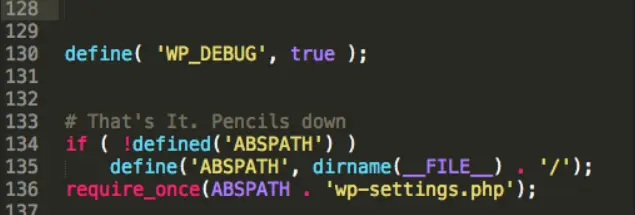
Praktický tip: Pre aktiváciu ladiaceho režimu otvorte súbor wp-config.php v hlavnom adresári vášho webu pomocou správcu súborov v hostingu. Nájdite riadok obsahujúci zápis define(‚WP_DEBUG‘, false); a jednoducho zmeňte slovo false na true. Hneď pod tento riadok pridajte nový zápis define(‚WP_DEBUG_LOG‘, true);. Systém od tohto momentu začne ticho zapisovať všetky zaznamenané chyby do súboru debug.log v priečinku wp-content, kde si ich môžete v pokoji a bez stresu analyzovať.
Biela obrazovka smrti (WSoD): keď WordPress neukazuje absolútne nič
Jeden z najčastejších a najviac stresujúcich momentov pre každého prevádzkovateľa vlastného webu je takzvaná biela obrazovka smrti. Zadáte vašu adresu do prehliadača a nevidíte žiadny text, žiadne logo, dokonca ani štandardné chybové hlásenie – len čisté biele pozadie bez akéhokoľvek vysvetlenia. Tento nepríjemný stav tvorí veľkú časť štatistík, keď riešime najčastejšie chyby vo WordPress a ich riešenia sú napriek vizuálnej hrozbe prekvapivo priamočiare.
Biela obrazovka zvyčajne znamená, že systém počas spracovávania kódu narazil na programátorskú prekážku, ktorú nevie preskočiť. Z bezpečnostných dôvodov vtedy okamžite zastaví načítavanie celého obsahu. Najčastejšie ide o náhle vyčerpanie pamäťového limitu pripojeného servera alebo o hlbokú nekompatibilitu dvoch rôznych rozšírení, ktoré sa v rovnakom momente snažia využívať rovnaké systémové prostriedky.
Deaktivácia pluginov a šablón bez prístupu do administrácie
Keďže biela obrazovka často zablokuje aj samotný grafický prístup do kontrolného panela redakčného systému, nemôžete problémové rozšírenia vypnúť bežným pohodlným kliknutím. Musíte tento deaktivačný proces vykonať na nižšej úrovni priamo v súborovom systéme. Zahraničné fóra vám zvyčajne odporučia zložitú inštaláciu FTP klienta, čo je však pre netechnického používateľa zbytočne komplikovaný, pomalý a prekonaný proces.
Zasahovanie do súborov priamo na vzdialenom serveri si vyžaduje základnú opatrnosť, ale ide o mimoriadne účinnú metódu rýchlej záchrany. Premenovaním konkrétneho priečinka systém pri najbližšom načítaní jednoducho nenájde cestu k danému chybnému rozšíreniu a automaticky ho bezpečne deaktivuje. Tým sa zablokovaný web okamžite uvoľní a opäť načíta aspoň základný obsah.
Praktický postup v prostredí slovenských hostingov
Namiesto zložitého nastavovania a šifrovania FTP pripojenia cez softvér tretích strán môžete bezpečne využiť nástroje, ktoré už platíte v cene vášho hostingu. Domáci poskytovatelia ako Websupport či Webglobe ponúkajú priamo vo svojich klientskych zónach intuitívneho správcu súborov, ktorý dizajnovo funguje podobne ako bežné priečinky vo vašom domácom počítači.
- Prihláste sa do bezpečného klientskeho rozhrania vášho webhostingového poskytovateľa s bežnými údajmi.
- Vyhľadajte službu označenú ako WebAdmin, File Manager alebo Správca súborov pre vašu konkrétnu doménu.
- Preklikajte sa postupne cez adresáre do systémového umiestnenia wp-content a následne do priečinka plugins.
- Ak podozrievate konkrétny nedávno aktualizovaný modul, premenujte iba jeho priečinok pridaním pomlčky, napríklad na nazov-pluginu-stary.
- Ak nemáte tušenie, ktorý z modulov robí problém, premenujte pre istotu celý nadradený adresár plugins na plugins-deaktivovane, čím naraz a bezpečne vypnete absolútne všetky rozšírenia.
- Obnovte vašu problémovú webstránku v internetovom prehliadači a overte, či sa prístup do administrácie obnovil.
Zvýšenie PHP memory limitu pre náročnejšie procesy
Moderné prémiové šablóny a komplexné moduly navrhnuté pre e-commerce predaj vyžadujú pre svoj plynulý chod obrovský dostatok operačnej pamäte. Ak procesor pri náročnejšej operácii narazí na tvrdý pamäťový limit nastavený vaším poskytovateľom hostingu, okamžite ukončí činnosť a na obrazovke zobrazí prázdnu bielu stránku. Tento nepríjemný problém sa najčastejšie prejavuje v praxi pri hromadnom nahrávaní desiatok produktov alebo pri generovaní rozsiahlych faktúr pre zákazníkov.
Väčšina základných systémových inštalácií prichádza od poskytovateľa s predvoleným limitom, ktorý pre dnešné nároky vizuálnych builderov absolútne nepostačuje. Zvýšenie tejto kľúčovej hodnoty dodá vášmu webu potrebný technologický priestor na dýchanie a zabezpečí plynulé dokončenie aj tých najzložitejších výpočtov spustených na pozadí.
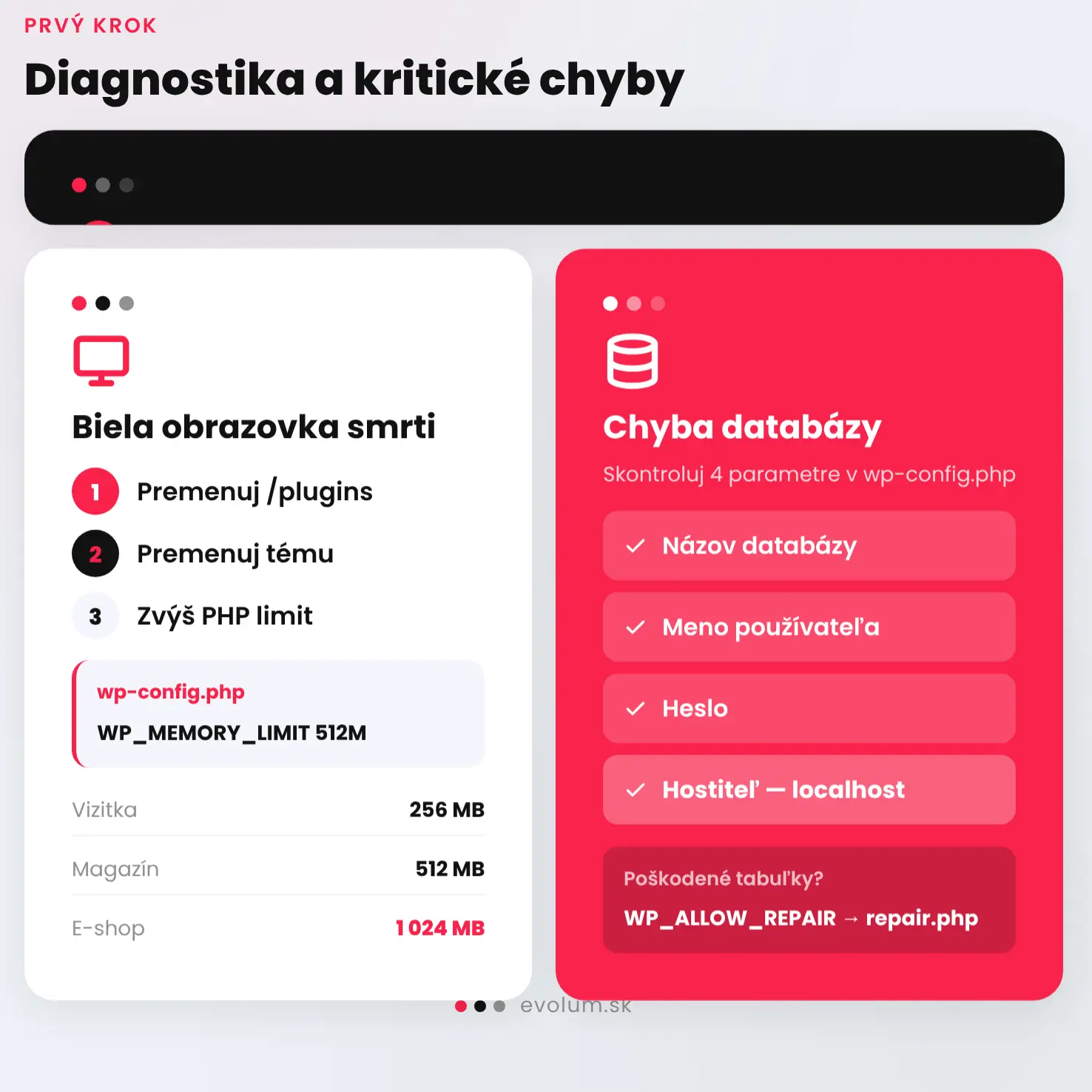
Čo skutočne funguje: Ak váš redakčný systém pravidelne spadne pri aktivácii náročného nástroja ako je napríklad WooCommerce, otvorte súbor wp-config.php cez správcu súborov vo vašom hostingu. Tesne pred záverečný anglický riadok s textom „That’s all, stop editing“ vložte tento presný nový príkaz define(‚WP_MEMORY_LIMIT‘, ‚512M‘);. Tento jednoduchý a bezpečný zápis okamžite prikáže serveru, aby vášmu systému pridelil 512 megabajtov operačnej pamäte namiesto štandardných a nedostačujúcich 64 alebo 128. Po uložení textového súboru sa vo väčšine prípadov biela obrazovka okamžite natrvalo stratí.
| Typ webovej prevádzky | Odporúčaný pridelený PHP limit | Technický dôvod požiadavky |
|---|---|---|
| Základná firemná vizitka | 128M – 256M | Bežné prezentačné šablóny bez zložitých dodatočných funkcií |
| Stredne veľký obsahový magazín | 256M – 512M | Veľké množstvo optimalizovaných obrázkov, dynamické načítavanie článkov |
| Komplexný WooCommerce e-shop | 512M – 1024M | Zložité transakcie, prepojenia na sklady, platobné brány bežiace na pozadí |
Chyba pripojenia k databáze: obnova stratenej komunikácie so serverom
Výrazné anglické hlásenie „Error establishing a database connection“ pôsobí na prvý pohľad mimoriadne hrozivo a evokuje definitívnu stratu projektu. Informuje vás o tom, že vaše poctivo písané texty, presné nastavenia a kompletné informácie o zákazníkoch sú momentálne nedostupné, pretože samotný systém sa nevie spojiť s úložiskom, kde sú všetky tieto dáta bezpečne fyzicky archivované. Tento konkrétny problém patrí medzi štandardné najčastejšie chyby vo WordPress a ich riešenia našťastie nevyžadujú okamžitú obnovu dát zo zálohy, ako sa mnohí neskúsení majitelia webov mylne domnievajú.
K náhlemu prerušeniu technickej komunikácie dochádza najčastejšie bezprostredne po migrácii stránky na úplne nový server, pri manuálnej zmene hesiel v administrácii hostingu z bezpečnostných dôvodov alebo pri dočasnom preťažení databázového servera počas silnej reklamnej kampane. Vaše cenné dáta nie sú v žiadnom prípade vymazané, systém len na malý moment stratil správny kľúč, ktorým by odomkol dvere k ich prečítaniu.
Kde nájdete správne prístupové údaje k databáze
Úspešné a stabilné spojenie vyžaduje absolútnu a dokonalú zhodu štyroch základných bezpečnostných parametrov medzi vaším redakčným systémom a prideleným databázovým serverom. Ak je v konfigurácii čo i len jeden jediný znak v hesle nesprávny, alebo obsahuje nechcenú medzeru, komunikácia okamžite zlyhá. Tieto kľúčové informácie musíte overiť priamo v kontrolnom paneli vášho hostingového poskytovateľa.
- Názov databázy – presné technické označenie priestoru na disku, kde sú usporiadané tabuľky a dáta uložené.
- Používateľské meno – prístupové meno identifikátora, ktorý má pridelené administrátorské práva na čítanie a zápis.
- Prihlasovacie heslo – dlhý kryptografický reťazec znakov pevne priradený ku konkrétnemu používateľovi.
- Hostiteľ databázy – adresa servera, pričom najčastejšie ide o hodnotu localhost, no pri niektorých špecifických poskytovateľoch môže mať tvar konkrétnej IP adresy.
Oprava poškodených tabuliek priamo cez wp-config.php
Občas sa stane, že prístupové údaje sú úplne správne, no samotná databáza odmieta odosielať informácie, pretože jedna z jej dôležitých systémových tabuliek obsahuje poškodený štrukturálny záznam. K tomuto nežiaducemu stavu dochádza zvyčajne a najčastejšie po neočakávanom výpadku elektrickej energie na strane hostingového centra alebo pri náhlom prerušení masívneho zápisu dát presne počas aktualizácie veľkého rozšírenia.
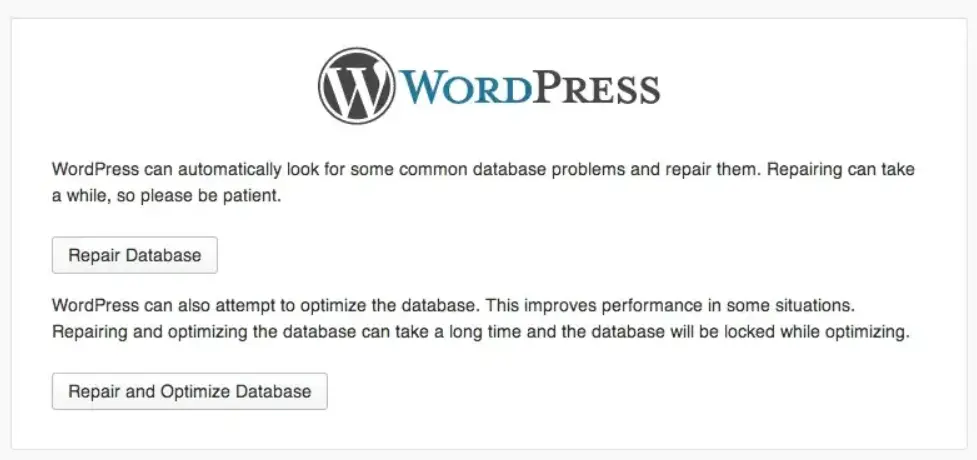
Záchrana manuálne poškodených tabuliek znie pre mnohých ako práca pre vysoko kvalifikovaného databázového inžiniera, no váš redakčný systém v sebe ukrýva skrytý diagnostický nástroj. Tento nenápadný nástroj celý proces kompletne zautomatizuje a bezpečne opraví poškodené záznamy za vás, bez nutnosti ovládať jazyk SQL.
Praktický tip: Ak ste si po kontrole na 100% istí, že vaše prihlasovacie údaje v hostingu sú správne, a web aj tak stále nekomunikuje, otvorte cez WebAdmin súbor wp-config.php a pridajte do neho jednoduchý riadok define(‚WP_ALLOW_REPAIR‘, true);. Následne do vášho prehliadača zadajte vašu webovú adresu v presnom tvare vasadomena.sk/wp-admin/maint/repair.php. Zobrazí sa vám zvyčajne skrytá servisná obrazovka s veľkým tlačidlom na automatickú opravu databázy. Kliknite naň, počkajte zhruba minútu na bezpečné dokončenie procesu a po úspešnej oprave nezabudnite tento riadok zo súboru opäť vymazať z preventívnych bezpečnostných dôvodov.
Zaseknutý režim údržby a chyby servera: rýchle odstránenie technických blokád
Udržiavať celý systém a všetky jeho moduly plne aktuálne je absolútnym základným pilierom modernej bezpečnosti. Počas samotného procesu tichej inštalácie nových verzií sa však celý web na krátku chvíľu uzamkne, aby nedošlo k zápisu dát od zákazníkov v nesprávnom a nechránenom momente. Ak tento citlivý proces zlyhá uprostred operácie napríklad kvôli nedostatku serverového výkonu, web zostane trvalo zablokovaný a zobrazuje iba strohé hlásenie o prebiehajúcej údržbe. Podobne frustrujúce sú situácie, keď jednotlivé firemné podstránky z ničoho nič začnú v prehliadači vracať chybu 404, hoci ste objektívne žiadny obsah nevymazali ani nepresunuli.
Tieto technické blokády v skutočnosti nie sú dôvodom na paniku ani na okamžité volanie drahej podpory. Ide o úplne štandardné a očakávané správanie architektúry, ktorá radšej preventívne zastaví prístup, aby tak ochránila integritu vašich reálnych dát pred ich úplným zničením v procese polovičného zápisu. Tým, že sa proaktívne učíte, ako fungujú najčastejšie chyby vo WordPress a ich riešenia, dokážete tieto nepríjemné ochranné zámky odstrániť podstatne rýchlejšie, než by vám na tiket vôbec odpovedala technická podpora hostingu.
Odstránenie súboru .maintenance po zlyhanej aktualizácii
Keď v administrácii kliknete na tlačidlo a spustíte štandardnú aktualizáciu, systém si automaticky vytvorí v hlavnom adresári malý prázdny súbor s presným názvom .maintenance. Jeho fyzická prítomnosť na disku je jednoznačným signálom pre server, aby všetkým aktuálnym návštevníkom dočasne zobrazoval len suchú informáciu o krátkodobej nedostupnosti služby. Keď proces o pár sekúnd skončí úspešne, systém tento dočasný súbor po sebe automaticky zmaže. Problém však nastáva presne vtedy, keď aktualizačný proces zamrzne a tento blokovací súbor na serveri zostane visieť natrvalo, čím web odstrihne od sveta.
Riešenie tejto blokovacej situácie je mimoriadne triviálne a nevyžaduje absolútne žiadne zložité zásahy do zdrojového kódu vašej stránky. Jednoduchým ručným odstránením tohto jediného súboru okamžite a bez akéhokoľvek rizika odomknete prístup k celej vašej webovej prezentácii.
Pozor: Keďže názov tohto technického súboru začína malou bodkou, mnohí bežní správcovia súborov ho môžu mylne považovať za skrytý a nezobrazia ho. V klientskej administrácii vášho hostingu sa preto dobre uistite, že máte v nastaveniach zobrazenia jasne povolené zobrazovanie skrytých a systémových súborov, inak ho v základnom zozname vôbec neuvidíte. Po jeho úspešnom vymazaní následne ručne zopakujte nedokončenú aktualizáciu pomaly po jednej položke, aby nedošlo k opätovnému a zbytočnému preťaženiu pamäte vášho servera.
Chyba 404 a interná chyba 500: ako vygenerovať nový .htaccess
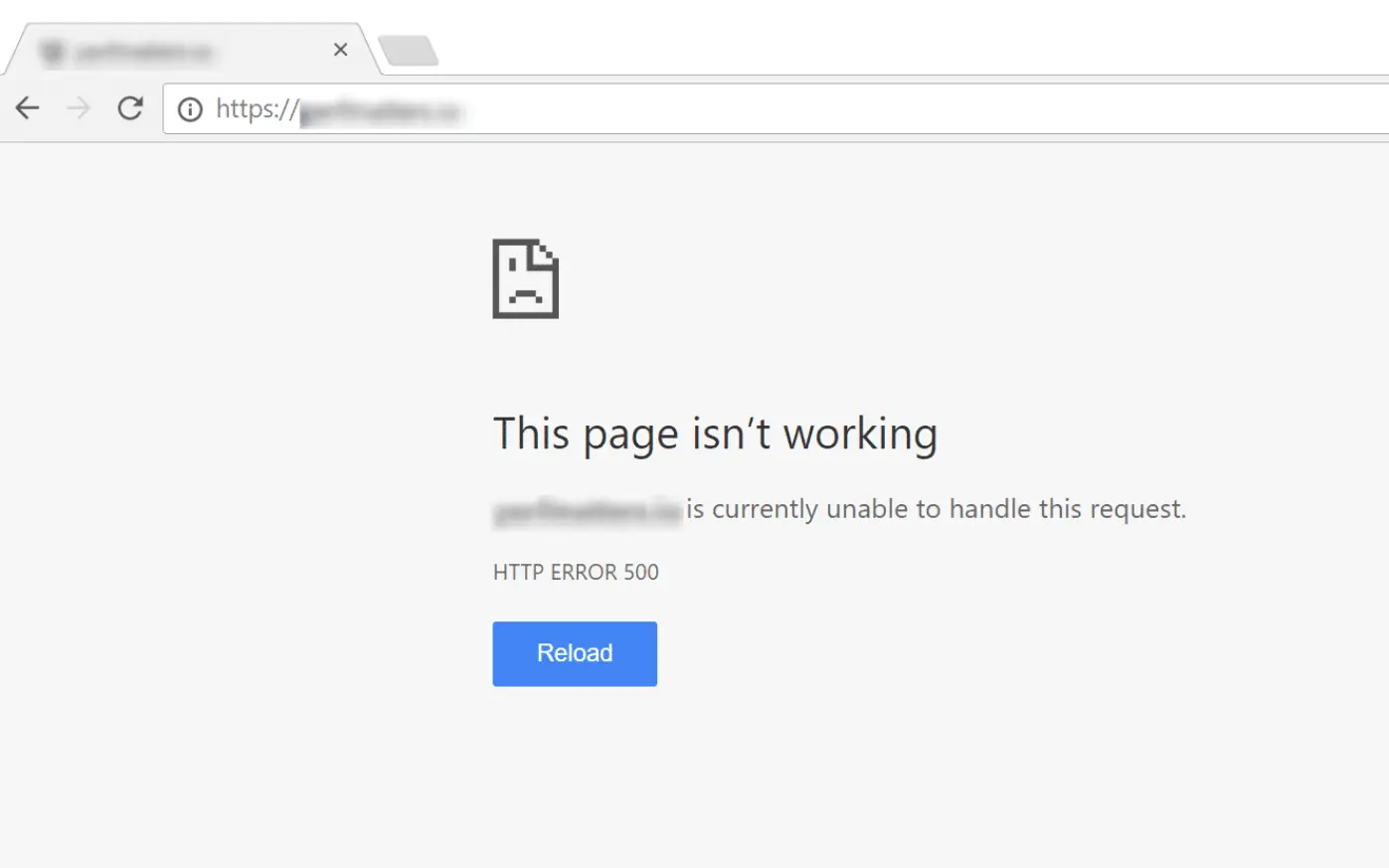
Nepríjemná chyba 404 v praxi znamená, že serverom požadovaná konkrétna adresa jednoducho neexistuje. Ak vidíte hlavnú prezentačnú stránku vášho e-shopu v absolútnom poriadku, no po kliknutí na konkrétny predávaný produkt dostanete strohé hlásenie o nenájdenej stránke, chyba je s obrovskou pravdepodobnosťou schovaná v pravidlách na prepisovanie adries. Interná chyba servera s označením 500 je naopak veľmi všeobecným signálom stroja, že pri čítaní narazil na nezrozumiteľný alebo poškodený príkaz v základnej konfigurácii, no nevie vám presne definovať, o aký špecifický príkaz z celej sady ide.
Oba tieto chybové stavy majú vo veľkej väčšine prípadov spoločného menovateľa a rovnaký základný zdroj, ktorým je poškodený, premazaný alebo nesprávne po zásahu modulu nakonfigurovaný konfiguračný súbor. Práve tento súbor ticho na pozadí riadi celú štruktúru vašich pekných odkazov a prísne bezpečnostné pravidlá servera.
- Pri bežnej chybe 404 na podstránkach často postačí prihlásiť sa do funkčnej administrácie, prejsť v ľavom menu do sekcie Nastavenia a vybrať dôležitú položku Trvalé odkazy.
- Na tejto stránke nemusíte vôbec nič prepisovať ani meniť, stačí len priamo zoscrolovať a kliknúť na modré tlačidlo Uložiť zmeny v spodnej časti vašej obrazovky.
- Tento jednoduchý vizuálny krok prinúti redakčný systém úplne vymazať staré pravidlá v súbore a vytvoriť kompletne novú štruktúru už bez poškodených textových záznamov.
- Pri kritickej chybe 500 je nutné otvoriť hostinského správcu súborov a dočasne premenovať samotný konfiguračný súbor, aby ste vylúčili možnosť, že je príčinou celého zlyhania on.
Praktický tip: Ak kritická interná chyba 500 zablokovala naozaj celú vašu stránku vrátane prihlásenia, vyhľadajte vo vašom hlavnom priečinku na serveri dôležitý súbor .htaccess a jednoducho ho premenujte napríklad na .htaccess-zaloha. Ak sa po tomto rýchlom kroku stránka pre zákazníkov načíta v poriadku, presne ste potvrdili hlavný zdroj problému. Následne sa prihláste, prejdite do administrácie do časti Nastavenia – Trvalé odkazy a kliknite na Uložiť. Redakčný systém si okamžite na pozadí vygeneruje úplne nový, čistý a plne funkčný konfiguračný súbor zameraný na odkazy a váš web bude opäť fungovať bez ďalších výpadkov.
Prevencia a bezpečnosť: ako testovať zmeny bez ohrozenia ostrej prevádzky
Opravovať rozbitý firemný web priamo v momente, keď naň prúdi draho platená návštevnosť z vašich reklamných kampaní, je vôbec ten najdrahší možný spôsob technického vzdelávania sa. Pochopenie základných mechanizmov a toho, ako v praxi fungujú najčastejšie chyby vo WordPress a ich riešenia, je dôležité, no ešte oveľa dôležitejšie je vytvoriť si bezpečné prostredie, v ktorom podobné testovacie situácie vôbec neohrozia váš reálny fungujúci biznis. Profesionálny a zodpovedný prístup k správe online projektov nevyžaduje programátorské vedomosti vysokých škôl, vyžaduje len logicky a správne nastavené bezpečnostné procesy.
Každá spustená aktualizácia cudzieho rozšírenia, každá zmena vo vizuále témy a každá malá úprava v zdrojovom kóde so sebou prirodzene nesie skryté riziko nekompatibility softvéru. Keď tieto neoverené zmeny vykonávate bezohľadne priamo na ostrej produkčnej prevádzke, dobrovoľne a zbytočne sa vystavujete riziku, že váš dôležitý e-shop prestane generovať objednávky v tom najmenej vhodnom čase, napríklad počas silného víkendu. Finančný dopad aj veľmi krátkeho výpadku je takmer vždy násobne vyšší ako drobný čas investovaný do základnej technickej prevencie.
Vytvorenie staging prostredia pre bezpečné aktualizácie
Staging prostredie je v podstate identická, plne funkčná a nezávislá kópia vášho celého webu, ktorá je však prísne skrytá pred internetovými vyhľadávačmi a bežnými nevedomými návštevníkmi. Tento duplikát slúži výhradne ako vaše bezpečné pieskovisko, na ktorom si môžete bez akéhokoľvek stresu a rizika vyskúšať inštaláciu náročných rezervačných modulov, úplne nové verzie systémového jadra alebo rozsiahle zmeny v dizajne pred ich spustením. Ak sa tento testovací web počas inštalácie nečakane zrúti pod náporom chýb, jednoducho ho bez výčitiek zmažete jedným kliknutím a vaša ostrá doména medzitým ostáva pre zákazníkov úplne nedotknutá a zárobková.
Tento inteligentný prístup definitívne mení stresujúce nočné aktualizácie na úplne bežnú, rutinnú a najmä stopercentne bezpečnú činnosť v pracovnom čase. Kvalitní slovenskí poskytovatelia hostingu dnes aktívne ponúkajú vytvorenie kompletnej staging kópie priamo v základnom cenníkovom balíku hostingu prostredníctvom zabudovaného inštalátora aplikácií. Stačí v ňom myšou vybrať vašu aktuálne existujúcu inštaláciu a jednoducho kliknúť na vytvorenie testovacej klonovanej kópie, pričom systém spraví celú zložitú prácu kopírovania databázy na pozadí úplne za vás.
| Technická vlastnosť | Ostrá prevádzka (produkcia) | Testovacie prostredie (staging klon) |
|---|---|---|
| Verejná prístupnosť | Plne viditeľné pre zákazníkov a prehľadávače od spoločnosti Google | Prístupné exkluzívne len pre vás pod silným heslom |
| Vykonávanie aktualizácií | Vysoko rizikové, môžu okamžite spôsobiť finančný výpadok | Úplne bezpečné testovanie bez ohľadu na zlyhania kódu |
| Reálny výkon zmien | Okamžitý priamy dopad na generované tržby firmy | Absolútne žiadny finančný dopad pri akejkoľvek fatálnej chybe |
| Organická indexácia | Úplne povolená a žiadaná pre dobré SEO účely a organický dosah | Prísne zakázaná na úrovni servera pre zabránenie duplicity |
Automatizované zálohovanie ako vaša záchranná brzda
Nech z preventívneho hľadiska robíte pre svoj projekt absolútne čokoľvek, vždy v pozadí existuje minimálna štatistická šanca, že jedného dňa dôjde k fatálnej hardvérovej chybe disku, cielenému hackerskému útoku automatizovaného bota alebo k vášmu vlastnému nechcenému vymazaniu dôležitých prevádzkových položiek priamo v administrácii. Štandardné záchranné techniky a malé manuálne opravy majú svoje jasné technické limity, a to najmä ak v systéme dôjde k nezvratnému fyzickému poškodeniu obrovskej databázy alebo k zmazaniu desiatok dôležitých adresárov s produktovými obrázkami. V takomto krajnom prípade je jediným reálnym a naozaj 100% spoľahlivým riešením kompletná a rýchla obnova systému z vašej funkčnej externej zálohy.
Zálohovanie vášho živobytia nesmie byť nikdy ponechané ako vaša občasná manuálna činnosť, na ktorú si raz za mesiac musíte spomenúť v kalendári. Ak sa spoliehate len na to, že web zálohujete vy sami manuálne, s obrovskou istotou na to zabudnete presne v ten jeden nešťastný týždeň, kedy tú čerstvú zálohu budete kvôli výpadku najviac potrebovať. Vaša firemná spoľahlivá stratégia ochrany citlivých dát musí byť vždy plne automatizovaná, časovo nezávislá na tom, či samotný web funguje, a samotné archívy musia byť bezpečne uložené na odlišnom externom úložisku, nikdy nie na úplne rovnakom fyzickom serveri ako váš produkčný web.
Na čo si dať pozor: Nikdy sa plne nespoliehajte výhradne len na automatické zálohy, ktoré vám v reklamných materiáloch deklaruje váš poskytovateľ hostingu. Tieto masívne zálohy sú totiž často robené plošne a naraz pre celý obrovský server stoviek klientov a cielená obnova jedného konkrétneho webu z ich hlbokého archívu môže reálne trvať dlhé hodiny, pričom je tento proces často zo strany technickej podpory jednorazovo spoplatnený. Vždy vo firme majte nastavené vlastné, na hostingu nezávislé riešenie.
Praktický tip: Zvoľte si osvedčené, bezplatné a mimoriadne stabilné riešenie vo forme overeného pluginu, ako je napríklad UpdraftPlus, a v jeho nastaveniach si zvoľte dennú automatickú rotáciu pre textovú databázu a minimálne týždennú rotáciu pre objemné súbory webu a obrázky. V hlavných nastaveniach modulu prepojte tento systém napriamo s vaším vzdialeným firemným cloudovým úložiskom (Google Drive, Dropbox) a zakliknite logickú možnosť, aby systém na disku uchovával maximálne 3 až 5 najnovších historických kópií, čím inteligentne predídete rýchlemu zaplneniu vášho cloudového priestoru. Ak váš reálny web po útoku padne do stavu, z ktorého ho už neviete dostať štandardnými cestami, stačí cez inštalátor nahodiť čistý systém na doménu, nainštalovať doň naspäť bezplatný UpdraftPlus, overiť prepojenie na váš cloud a kliknúť na výrazné tlačidlo Obnoviť. Váš firemný web bude maximálne do 15 minút v dokonalom stave z predchádzajúceho dňa, a to úplne bez ohľadu na primárnu zložitosť technickej poruchy.
Čo rozhoduje v praxi
Technické problémy, pomalšie odozvy a občasné neočakávané pády serverov nie sú priamym dôkazom toho, že ako podnikateľ robíte vo svojom online priestore niečo fatálne nesprávne. Sú úplne prirodzenou, hoci nepríjemnou súčasťou správy akejkoľvek komplexnej digitálnej platformy, ktorá sa pod rukami komunity neustále aktívne vyvíja, aktualizuje a adaptuje na nové moderné webové štandardy. Zvládnutá izolovaná oprava jedného konkrétneho chybového hlásenia je len nevyhnutným zlomkom práce úspešného majiteľa webu. To, čo vo svete online obchodu reálne a z dlhodobého hľadiska rozhoduje o trvalej stabilite vášho digitálneho podnikania, je robustná infraštruktúra a procesy, ktoré si okolo svojho redakčného systému cielene vybudujete. Weby fungujúce na kvalitnom hostingovom základe, so správne ošetrenými prístupovými právami a denne overovaným automatickým zálohovaním, zažívajú naozaj fatálne výpadky len veľmi zriedka, takmer vôbec.
Ak sa predsa len jedného dňa ocitnete v krízovej situácii a budete s napätím riešiť najčastejšie chyby vo WordPress a ich riešenia, pamätajte na jedno pravidlo – každý vami vyriešený problém je obrovskou príležitosťou na plošné zlepšenie vašej celkovej prevádzkovej stratégie. Izolovaná technická oprava jednej poškodenej databázovej tabuľky alebo rýchle navýšenie limitu pamäte v súbore vo väčšine prípadov rieši len dočasný dôsledok, no nie skutočnú dlhodobú príčinu obmedzení. Ak sa vám podobné hraničné problémy s výkonom či pamäťou neustále opakujú, pravdepodobne prevádzkujete po rokoch rastu príliš robustný e-commerce systém na absolútne nedostatočnom zdieľanom hostingu, alebo vedome používate obrovský prebytok starých zbytočných rozšírení, ktoré sa navzájom na serveri blokujú a zbytočne pohlcujú výkon.
Skontrolujte si preto ideálne ešte dnes základné nastavenia vašich vzdialených záloh a overte si plynulú dostupnosť klientskeho panela u vášho poskytovateľa hostingu, kým nie ste pod reálnym tlakom z výpadku. Ak po sérii chýb už dlhšie tušíte, že váš aktuálny pridelený server evidentne neposkytuje dostatočný technický výkon a ani základný priestor pre bezpečné staging testovacie prostredie, pozrite si aj náš detailný článok o výbere optimálneho VPS hostingu, ktorý vašej stránke vráti potrebnú rýchlosť a chýbajúcu stabilitu.
Často kladené otázky o najčastejších chybách vo WordPress a ich riešeniach
Zmaže automatická oprava databázy cez wp-config.php moje existujúce produkty vo WooCommerce e-shope?
Nie, vstavaný nástroj na opravu databázy (WP_ALLOW_REPAIR) slúži výhradne na rekonštrukciu poškodených systémových tabuliek. Vaše reálne dáta, ako sú produkty, objednávky alebo články, zostanú úplne nedotknuté. Odporúčame však pre istotu vždy pred akýmkoľvek zásahom stiahnuť aspoň manuálnu zálohu databázy cez váš WebAdmin.
Čo mám robiť, ak premenovanie priečinka s pluginmi nevyriešilo bielu obrazovku smrti (WSoD)?
Ak deaktivácia pluginov nepomohla, problém zvyčajne spôsobuje aktívna šablóna alebo vyčerpaný PHP memory limit. Rovnakým spôsobom, ako ste premenovali pluginy, prejdite vo WebAdmine do adresára wp-content/themes a premenujte priečinok vašej aktuálnej témy. Systém sa následne automaticky prepne na základnú WordPress šablónu, čo často okamžite obnoví prístup do administrácie.
Funguje úprava limitu pamäte (PHP memory limit) aj na bežnom zdieľanom hostingu, alebo vyžaduje vlastný VPS server?
Zápis kódu do wp-config.php funguje aj na bežnom zdieľanom hostingu u slovenských poskytovateľov, no vždy naráža na tvrdý hardvérový strop vášho predplateného balíka. Ak vám poskytovateľ v cenníku garantuje maximálne 256 MB pamäte, ani nastavenie hodnoty 512 MB v súbore váš web nezrýchli. V takom prípade odporúčame kontaktovať podporu hostingu alebo zvážiť prechod na výkonnejší VPS server.
Môžem použiť bezplatný plugin UpdraftPlus na automatické zálohovanie, ak môj WordPress web zaberá viac ako 10 GB?
Hoci je bezplatná verzia UpdraftPlus vynikajúca pre bežné firemné weby, pri e-shopoch nad 10 GB už môže narážať na limity spájania veľkých archívov na zdieľanom serveri. Pri takomto objeme dát vám odporúčame rozdeliť proces – databázu zálohujte cez plugin denne, no obrovský priečinok s obrázkami (uploads) zálohujte radšej inkrementálne priamo cez automatické nástroje vášho hostingu.
Ako zistím, či mi padol len WordPress, alebo má aktuálne výpadok celý slovenský hostingový poskytovateľ?
Ak nevidíte bielu obrazovku smrti alebo klasické chybové hlásenie databázy, ale priamo generickú chybu prehliadača (Nemožno zobraziť stránku / Timeout), chyba je často priamo na sieti. Skúste sa prihlásiť do vašej klientskej zóny (WebAdmin). Ak nefunguje ani tá alebo je extrémne pomalá, problém neleží vo vašom WordPresse a musíte počkať na vyriešenie výpadku na strane vášho poskytovateľa.