
Majitelia WordPress stránok dobrovoľne inštalujú ťažké analytické pluginy, ktoré tento limit okamžite prekonajú. Kedy ste naposledy skontrolovali, koľko výkonu vášmu serveru odoberajú nástroje na pozadí? Väčšina podnikateľov rieši viditeľnosť webu, ale zabúda, že nesprávne vložený merací kód dokáže predĺžiť odozvu stránky o stovky milisekúnd.
Ako nasadiť Google Analytics 4 na WordPress web? Najefektívnejším spôsobom je využitie nástroja Google Tag Manager alebo vloženie meracieho kódu priamo do hlavičky webu cez odľahčený plugin WPCode. Týmto postupom sa vyhnete inštalácii náročných analytických pluginov, zrýchlite načítavanie stránky a získate absolútnu kontrolu nad tým, aké dáta o vašich zákazníkoch odosielate.
Zastarané metódy a nadmerné množstvo rozšírení dnes spôsobujú nielen technické problémy, ale aj porušenia slovenskej legislatívy o ochrane osobných údajov. Analýza nižšie pokrýva výber správnej metódy na zachovanie výkonu servera, nastavenie v súlade s prísnymi GDPR pravidlami a okamžitú kontrolu funkčnosti bez zbytočného čakania na prvé dáta.
Výber metódy: Ako nasadenie GA4 ovplyvní rýchlosť vášho WordPressu
Mnoho webmasterov pri hľadaní odpovede na to, ako nasadiť Google Analytics 4 na WordPress web, siahne po prvom dostupnom plugine z oficiálneho repozitára. Tento prístup je síce rýchly, ale z dlhodobého hľadiska vysoko neefektívny. Každý ďalší plugin znamená novú záťaž pre databázu a dodatočné požiadavky na server.
Prečo sa vyhnúť populárnym „all-in-one“ analytickým pluginom

Komplexné analytické riešenia sľubujú zobrazenie štatistík priamo v administrácii WordPressu. Táto pohodlnosť si však vyberá tvrdú daň na výkone. Pluginy tohto typu neustále komunikujú s externými API rozhraniami spoločnosti Google a ukladajú dočasné dáta do vašej databázy v tabuľke wp_options.
Hlavné technické problémy komplexných pluginov:
- Neustále spúšťanie procesov cez súbor admin-ajax.php, čo spomaľuje backend
- Načítavanie zbytočných JavaScript knižníc a CSS štýlov aj pre neprihlásených používateľov
- Pridávanie widgetov na nástenku, ktoré predlžujú čas načítania administrácie
- Zvýšené riziko bezpečnostných zraniteľností pre obrovské množstvo kódu
- Vytváranie duplicitných pripojení, ak už používate iný nástroj na správu značiek
Dôležité: Každá milisekunda stratená spracovaním zbytočného kódu znižuje vaše skóre v Core Web Vitals, čo priamo ovplyvňuje pozície v organickom vyhľadávaní.
Naše merania: Dopad rôznych riešení na Core Web Vitals
Aby ste pochopili, prečo je výber metódy kľúčový, otestovali sme najbežnejšie prístupy na štandardnej inštalácii s témou GeneratePress. Výsledky jasne ukazujú priepastný rozdiel medzi jednotlivými technickými riešeniami.
| Testovaná metóda | Pridané HTTP požiadavky | Pridaná veľkosť stránky | Zvýšenie LCP (Largest Contentful Paint) | Vplyv na databázu |
|---|---|---|---|---|
| Komplexný plugin | 8 až 12 | 145 KB | + 350 ms | Vysoký (stovky dopytov) |
| Google Site Kit | 6 | 98 KB | + 210 ms | Stredný |
| Google Tag Manager | 2 | 45 KB | + 85 ms | Nulový |
| Čistý kód (WPCode) | 1 | 22 KB | + 40 ms | Minimálny |
Praktický tip: Ak váš WordPress web načítava dlhšie ako 3 sekundy, prvá vec, ktorú treba skontrolovať, sú práve aktívne pluginy. Prejdite do sekcie Nástroje a skontrolujte Zdravie stránky (Site Health). Ak tam vidíte upozornenia na pomalé odpovede servera, okamžite deaktivujte analytické pluginy a prejdite na čisté vloženie kódu. Iba tento jeden krok dokáže zraziť LCP o viac ako pol sekundy.
Prípravná fáza: Založenie Google Analytics 4 a získanie meracieho kódu
Predtým, ako začneme upravovať súbory na vašom webe, potrebujete mať vytvorené samostatné vlastníctvo (Property) priamo v prostredí Google Analytics. Celý proces zaberie len niekoľko minút a nevyžaduje hlboké technické znalosti.
Vytvorenie nového GA4 vlastníctva krok za krokom
Prihlasovacie údaje do vášho Google účtu sú jediným predpokladom na začatie tohto procesu. Ak vytvárate účet pre firemný web, vždy používajte firemný e-mail, aby ste predišli strate prístupov pri zmene personálu.
Postup vytvorenia účtu:
- Otvorte stránku analytics.google.com a prihláste sa
- V ľavom dolnom rohu kliknite na ikonu ozubeného kolesa (Správca)
- V stĺpci Účet kliknite na Vytvoriť účet a zadajte názov vašej firmy
- V sekcii Vytvorenie vlastníctva zadajte názov vášho webu
- Zvoľte časové pásmo (Slovensko) a menu (eurá)
- V ďalšom kroku vyberte veľkosť firmy a účel merania návštevnosti
- Odsúhlaste zmluvné podmienky spoločnosti Google
Kde nájsť váš Measurement ID (G-kód) pre WordPress
Po úspešnom vytvorení vlastníctva vás systém vyzve na nastavenie platformy na zber údajov. Tu získate unikátny identifikátor, ktorý budete potrebovať v ďalších krokoch.
Postup získania kódu:
- Vyberte platformu Web (Webová stránka)
- Zadajte URL adresu vášho webu vo formáte bez https:// (napríklad evolum.sk)
- Pomenujte stream (napríklad Názov webstránky – Hlavný)
- Kliknite na tlačidlo Vytvoriť stream
- V pravom hornom rohu novej obrazovky uvidíte Measurement ID začínajúce písmenom G- (napríklad G-1234567890)
Poznámka: Tento G-kód si skopírujte do textového dokumentu. Budete ho potrebovať nezávisle od toho, akú metódu nasadenia si v nasledujúcej časti vyberiete.
Metóda 1: Nasadenie GA4 cez Google Tag Manager (odporúčané riešenie pre e-shopy)
Pre prevádzkovateľov e-shopov a komplexnejších webov existuje len jedna skutočne škálovateľná cesta, ako nasadiť Google Analytics 4 na WordPress web. Google Tag Manager (GTM) oddeľuje správu kódov od samotného zdrojového kódu stránky.
Prečo GTM znižuje záťaž na váš server
Namiesto toho, aby ste pre každý marketingový nástroj (Facebook Pixel, Hotjar, GA4, konverzné kódy) inštalovali samostatný plugin, GTM funguje ako jediný kontajner. Na váš web vložíte iba jeden krátky skript a všetky ostatné kódy spravujete z externého rozhrania.
Výhody tohto riešenia:
- Asynchrónne načítavanie – kódy neblokujú vykreslenie samotného vizuálu stránky
- Konsolidácia požiadaviek – znižuje sa počet externých HTTP volaní
- Bezpečnosť – minimalizuje sa riziko konfliktu medzi rôznymi JavaScript knižnicami
- Nezávislosť od vývojárov – marketingové oddelenie môže pridávať značky bez zásahu do WordPressu
Postup prepojenia GTM kontajnera s vašou WordPress šablónou
Najprv si vytvorte účet na tagmanager.google.com. Proces je identický s vytváraním Analytics účtu. Po vytvorení získate GTM kód, ktorý sa skladá z dvoch častí – jedna patrí do hlavičky (head) a druhá do tela (body) stránky.
Na vloženie GTM kódu do WordPressu použite odľahčený plugin WPCode:
- Nainštalujte a aktivujte plugin WPCode v administrácii WordPressu
- V ľavom menu prejdite na Code Snippets a zvoľte Header & Footer
- Do poľa Header vložte prvú časť GTM kódu
- Do poľa Body vložte druhú časť GTM kódu
- Uložte zmeny tlačidlom Save Changes
Vytvorenie základnej značky (Tag) pre GA4 konfiguráciu
Keď je GTM kontajner spojený s vaším webom, musíte v ňom vytvoriť pravidlo, ktoré zabezpečí odosielanie dát do Analytics. Tento proces prebieha výlučne v rozhraní Google Tag Manager.
Kroky na konfiguráciu značky:
- V GTM zvoľte Značky (Tags) a kliknite na Nová
- Kliknite na Konfigurácia značky a vyberte Google Analytics: GA4 Configuration
- Do poľa Measurement ID vložte váš G-kód (skopírovaný v predchádzajúcej fáze)
- Kliknite na Spúšťanie (Triggering) a vyberte All Pages
- Značku pomenujte (napríklad GA4 – Základné meranie) a uložte
- Nezabudnite kliknúť na modré tlačidlo Odoslať (Submit) v pravom hornom rohu, čím zmeny publikujete
Praktický tip: Pred publikovaním zmien v GTM vždy využite režim Ukážka (Preview). Zadajte URL adresu vášho webu, čím sa otvorí ladiace okno. Ak v sekcii Tags Fired uvidíte vašu novú GA4 značku, viete so stopercentnou istotou, že nastavenie je správne. Ušetríte si tak hodiny čakania na to, či sa dáta v Analytics vôbec objavia.
Metóda 2: Vloženie GA4 kódu manuálne (pre maximálny výkon bez pluginov)
Ak prevádzkujete firemný blog, portfólio alebo lokálny web zameraný na služby, nepotrebujete robustný GTM kontajner. Najčistejší spôsob, ako nasadiť Google Analytics 4 na WordPress web s ohľadom na maximálny výkon, je priame vloženie meracieho skriptu.
Úprava súboru functions.php pomocou Child témy
Zásah do jadra šablóny je postup určený pre technicky zdatnejších používateľov. Priame vloženie funkcie do súboru functions.php eliminuje potrebu akéhokoľvek pluginu. Podmienkou je však používanie odvodenej témy (Child theme), inak by sa vaše zmeny zmazali pri prvej aktualizácii hlavnej šablóny.
Do súboru functions.php vašej Child témy pridajte tento PHP kód:
- Skript na pridanie do hlavičky vytvorí funkciu pripojenú na wp_head
- Dovnútra funkcie vložíte presný JavaScript kód získaný z Google Analytics
- Funkcia zabezpečí načítanie merania na každej jednej podstránke webu
- Pre e-shopy na WooCommerce sa tento prístup neodporúča pre zložitosť merania elektronického obchodu
Využitie odľahčeného pluginu WPCode pre bezpečné vloženie scriptu
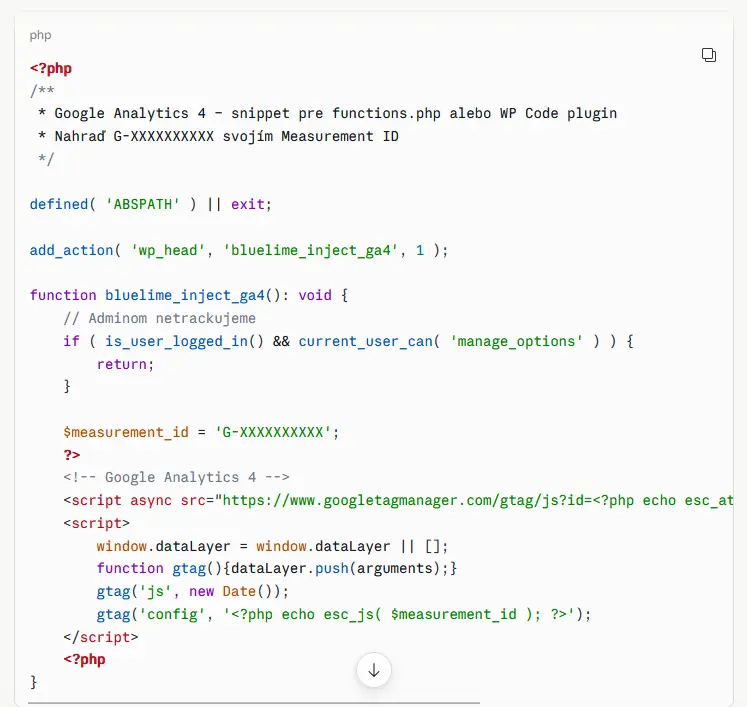
Úprava súborov na serveri nesie so sebou riziko pádu celého webu (tzv. biela obrazovka smrti), ak urobíte preklep v syntaxi. Bezpečnejšou alternatívou na priame vloženie kódu je použitie spomínaného pluginu WPCode. Na rozdiel od dedikovaných analytických pluginov, WPCode iba vkladá textové reťazce na určené miesta a nemá takmer žiadny vplyv na zaťaženie databázy.
| Kritérium | Úprava functions.php | Použitie pluginu WPCode |
|---|---|---|
| Náročnosť | Vysoká (vyžaduje FTP/cPanel) | Nízka (cez administráciu) |
| Riziko zlyhania webu | Vysoké pri preklepe | Nulové (plugin chybu odchytí) |
| Ochrana pri aktualizácii | Vyžaduje Child tému | Plná ochrana garantovaná |
| Rýchlosť webu | Maximálna | Excelentná (rozdiel < 5 ms) |
Praktický tip: Pri kopírovaní meracieho kódu z prostredia Google Analytics skontrolujte, či má parameter async priamo v tagu <script>. Asynchrónne načítanie garantuje, že sa prehliadač používateľa nezasekne pri čakaní na odpoveď od serverov Google, ale bude plynulo vykresľovať obsah vašej stránky. Tento parameter je pre Core Web Vitals absolútne kritický.
Zákonná povinnosť v SR: Ako nasadiť Google Analytics 4 na WordPress web v súlade s GDPR
Nasadenie analytiky dnes nie je iba technická záležitosť, ale predovšetkým právna zodpovednosť. Ak zbierate dáta od návštevníkov bez ich vedomia, vystavujete sa riziku vysokých finančných sankcií. Slovenská legislatíva sa v tomto ohľade plne opiera o európsku smernicu ePrivacy a nariadenie GDPR.
Prečo nemôžete merať návštevnosť bez aktívneho súhlasu
Slovenský zákon o elektronických komunikáciách jasne zakazuje ukladanie akýchkoľvek nepodstatných cookies na zariadenie používateľa bez jeho výslovného, informovaného a dobrovoľného súhlasu. Google Analytics 4 využíva analytické cookies na identifikáciu unikátnych používateľov a mapovanie ich pohybu naprieč webom.
Dôsledky nesprávneho nastavenia:
- Pokuty od Úradu na ochranu osobných údajov môžu dosiahnuť stovky až tisíce eur
- Spoločnosť Google začala od marca 2024 blokovať reklamné účty, ktoré nerešpektujú Consent Mode v2
- Zákazníci strácajú dôveru k webom, ktoré agresívne zbierajú dáta
- Neplatný súhlas (napríklad predškrtnuté políčka) sa berie rovnako, ako by nebol udelený vôbec
Ako technicky prepojiť GA4 s vašou cookie lištou
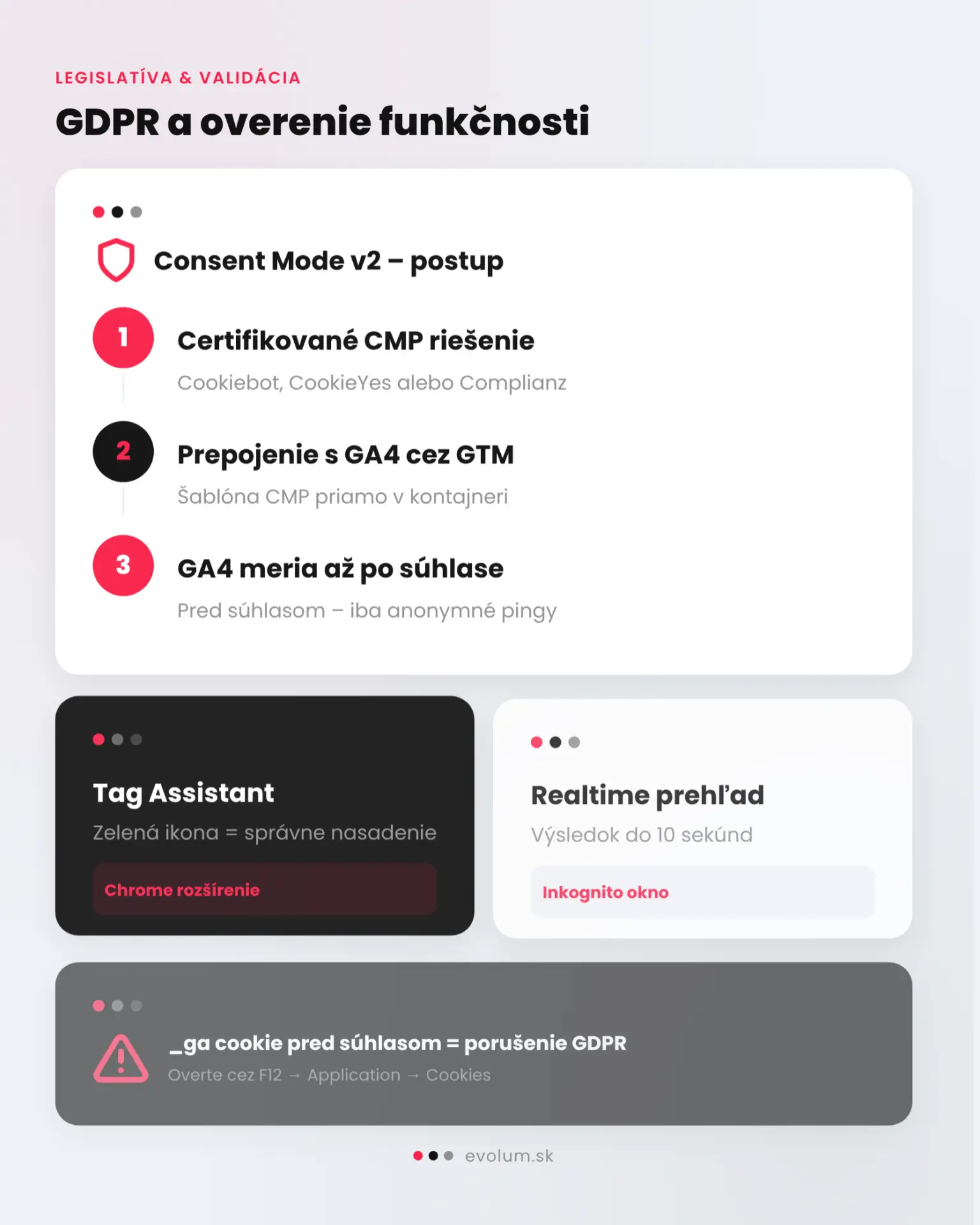
Aby bolo meranie legálne, musíte implementovať takzvaný Google Consent Mode v2. Tento mechanizmus zabezpečuje, že GA4 kód upraví svoje správanie na základe toho, aké preferencie si návštevník vyklikal vo vašej cookie lište (Consent Management Platform – CMP).
Najspoľahlivejší spôsob prepojenia:
- Zvoľte si certifikované CMP riešenie (napríklad Cookiebot, CookieYes alebo Complianz)
- Tieto nástroje obsahujú vstavanú podporu pre Consent Mode v2 priamo vo WordPress rozhraní
- Ak používate GTM, nainštalujte šablónu vášho CMP priamo do kontajnera a prepojte ju s GA4 značkami
- GA4 bude pred udelením súhlasu posielať iba anonymizované pingy bez ukladania cookies
- Po udelení súhlasu sa plne aktivuje meranie relácií a konverzií
Praktický tip: Používate na webe bezplatný plugin na cookies, ktorý iba zobrazí tlačidlo „Súhlasím“ na spodnej lište, no v skutočnosti kódy neblokuje? Toto je na Slovensku najčastejšia príčina porušenia GDPR. Overte si to jednoducho – otvorte váš web v inkognito okne, stlačte kláves F12 a pozrite sa do záložky Application – Cookies. Ak tam vidíte súbory začínajúce na _ga ešte pred kliknutím na súhlas, vaša lišta je nefunkčná a hrozí vám sankcia.
Finálna kontrola: Ako okamžite zistiť, či GA4 zhromažďuje dáta správne
Väčšina návodov končí vložením kódu a odporúčaním počkať 24 až 48 hodín na prvé údaje. Tento prístup je pre profesionálov neakceptovateľný. Každý technický zásah si vyžaduje okamžitú validáciu, aby ste nezistili po dvoch týždňoch, že váš e-shop prestal merať objednávky.
Overenie funkčnosti pomocou rozšírenia Google Tag Assistant
Namiesto čakania využite bezplatný nástroj priamo od Googlu. Rozšírenie Google Tag Assistant Legacy pre prehliadač Chrome vám okamžite ukáže stav vašich analytických značiek.
Postup validácie v prehliadači:
- Nainštalujte si rozšírenie z internetového obchodu Chrome
- Otvorte vašu WordPress stránku a kliknite na ikonu rozšírenia
- Zvoľte možnosť Enable (Povoliť) a obnovte stránku (F5)
- Kliknite na ikonu znovu. Mali by ste vidieť značku s označením Global Site Tag alebo Google Analytics 4
- Zelená alebo modrá farba ikony znamená správne nasadenie
- Červená farba indikuje kritickú chybu, zatiaľ čo žltá ukazuje neštandardnú implementáciu
Sledovanie testovacej návštevnosti v Realtime prehľade
Druhou a najistejšou metódou je kontrola priamo v rozhraní Google Analytics. V GA4 prejdite v ľavom menu na Prehľady (Reports) a kliknite na V reálnom čase (Realtime).
Zoberte si do ruky svoj smartfón (aby ste mali inú IP adresu alebo neboli prihlásení v administrácii webu), otvorte vašu stránku, prijmite cookies a prekliknite aspoň dve rôzne podstránky. Do desiatich sekúnd by ste mali na mape v Analytics vidieť nového používateľa z vašej lokality. Ak sa používateľ zobrazí, proces úspešne skončil a vy ste úspešne zvládli celú technickú implementáciu.

Dôležité: Ak na testovanie používate rovnaký počítač, z ktorého web spravujete, uistite sa, že nemáte aktívny ad-blocker alebo funkciu ochrany proti sledovaniu priamo v prehliadači (ako má napríklad Brave alebo Safari). Tieto nástroje analytiku úplne zablokujú a vy uvidíte v prehľadoch nulové hodnoty aj napriek technicky bezchybnému nasadeniu.
Pohľad za rámec riešenia
Optimalizácia a analytika nie sú dva oddelené svety, hoci sa na ne často tak pozeráme. To, aký spôsob zvolíte pri hľadaní cesty, ako nasadiť Google Analytics 4 na WordPress web, určí váš technický dlh do budúcnosti. Weby, ktoré dnes dosahujú v nástroji PageSpeed Insights skóre nad 90 bodov, neriešili rýchlosť dodatočne po inštalácii desiatok pluginov. Postavili sa k problému minimalisticky už od začiatku.
Každý kód tretej strany, ktorý umiestnite na váš firemný blog alebo e-shop, predstavuje kompromis medzi množstvom dát a rýchlosťou používateľského zážitku. Zatiaľ čo dáta z Analytics vám pomáhajú optimalizovať konverzný pomer, pomalý web tento pomer okamžite znižuje. Riešenie cez Google Tag Manager alebo čisté vloženie kódu cez WPCode predstavuje zlatú strednú cestu – získate presné štatistiky bez toho, aby ste potrestali reálneho návštevníka čakaním.
Ďalšou vrstvou je samotné vlastníctvo dát a zodpovednosť. Majitelia webov si musia zvyknúť, že doba slepého zberu informácií sa na Slovensku definitívne skončila. Nastavenie Consent Mode v2 už nie je voliteľným nadštandardom, ale technickou nevyhnutnosťou pre prežitie v organickom vyhľadávaní a prevádzkovanie legálneho podnikania na internete.
Ak si nie ste istí aktuálnym nastavením na svojom webe alebo máte podozrenie, že vaša cookie lišta v skutočnosti neblokuje sledovacie kódy pred udelením súhlasu, neodkladajte riešenie na neskôr. Skontrolujte váš web pomocou nástroja Google Tag Assistant ešte dnes, alebo prekonzultujte technický stav vašej administrácie s odborníkom. Prvá diagnostika vám odhalí skrytú záťaž servera v priebehu niekoľkých minút.
Často kladené otázky o tom, ako nasadiť Google Analytics 4 na WordPress web
Ako dlho po nasadení GA4 kódu cez WPCode uvidím prvé dáta v štandardných prehľadoch?
Kým v Realtime prehľade vidíte návštevnosť okamžite, štandardné prehľady (ako napríklad Akvizícia) vyžadujú na spracovanie dát 24 až 48 hodín. Ak ste funkčnosť kódu overili cez Tag Assistant a Realtime, stačí len trpezlivo počkať, kým Google dáta roztriedi.
Môžem použiť metódu cez WPCode aj na meranie objednávok vo WooCommerce e-shope?
Neodporúčame to. Pre e-shopy je nevyhnutné nasadiť Google Analytics 4 cez Google Tag Manager. WPCode je skvelý na základné meranie návštevnosti, ale nedokáže automaticky odosielať komplexné e-commerce dáta, ako sú pridané produkty do košíka alebo hodnoty nákupov.
Platí povinnosť nasadiť Consent Mode v2 aj pre jednoduchý slovenský blog, ktorý nespúšťa reklamy?
Áno, európska aj slovenská legislatíva nerozlišuje medzi komerčným e-shopom a osobným blogom. Hneď ako váš WordPress web zbiera analytické cookies cez GA4, potrebujete aktívny súhlas návštevníka a prepojenie cez Consent Mode v2, inak vám hrozí pokuta.
Čo sa stane s mojím GA4 meraním, ak aktualizujem WordPress alebo zmením hlavnú tému?
Ak ste kód vložili cez plugin WPCode alebo cez Google Tag Manager, aktualizácia WordPressu ani zmena témy vaše meranie nepreruší. Ak ste však upravovali súbor functions.php priamo v hlavnej téme bez použitia Child témy, o analytický kód prídete a budete ho musieť nasadiť znova.
Zistil som, že už mám aktívny analytický plugin. Môžem ho len deaktivovať a rovno vložiť kód cez GTM?
Áno, starý analytický plugin (napríklad MonsterInsights) stačí deaktivovať a následne zmazať. Odporúčame vám však po zmazaní pluginu prečistiť aj cache pamäť vášho webu, aby sa starý kód prestal zobrazovať a nedochádzalo k duplicitnému meraniu po nasadení nového GTM kontajnera.